

richライブラリは、豪華(rich)に出力できるライブラリです。
本記事では、richライブラリの使い方を紹介します。
 やすひら
やすひらrichライブラリの使い方を紹介します
- richライブラリとは
- richライブラリの使い方
richライブラリとは
richライブラリは、豪華(rich)に出力できるライブラリです。
richライブラリを利用することで、ターミナル上でカラフルな出力ができるようになります。
また、表やソースコード、ツリー構造、Markdownなど、わかりやすく表示することができます。
画像

richライブラリのインストール
pipでライブラリをインストールします。
コマンドライン
pip install richrichライブラリの使い方
richライブラリの使い方を紹介します。
色をつけて表示
色をつけて表示します。
ソースコード
from rich import print

print("[bold green]成功![/bold green]")
print("[red]エラー[/red]が発生しました")
print("これは [bold]太字[/bold] です")
コマンド実行結果

コンソールで色をつけて表示
コンソールで色をつけて表示します。
ソースコード
from rich.console import Console

console = Console()

console.print("Hello [bold cyan]Rich[/bold cyan]!")
console.print("Warning!", style="bold yellow")
コマンド実行結果
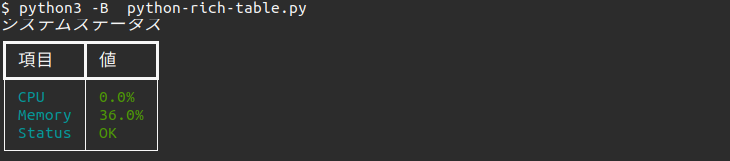
表を表示
表を表示します。
ソースコード
from rich.table import Table
from rich.console import Console
import psutil

console = Console()

cpu_percent = psutil.cpu_percent()
mem = psutil.virtual_memory()

table = Table(title="システムステータス")

table.add_column("項目", style="cyan")
table.add_column("値", style="green")

table.add_row("CPU", f"{cpu_percent}%")
table.add_row("Memory", f"{mem.percent}%")
table.add_row("Status", "OK")

console.print(table)
コマンド実行結果
進捗状況を表示
進捗状況を表示します。
ソースコード
from rich.progress import track
import time

for i in track(range(10), description="処理中..."):
    time.sleep(0.5)
コマンド実行結果

複数の進捗状況を表示
複数の進捗状況を表示します。
ソースコード
from rich.progress import Progress
import time

with Progress() as progress:
    task1 = progress.add_task("Task A", total=100)
    task2 = progress.add_task("Task B", total=50)

    while not progress.finished:
        progress.update(task1, advance=1)
        progress.update(task2, advance=0.5)
        time.sleep(0.1)
コマンド実行結果

リアルタイムで表示
リアルタイムで表示します。
ソースコード
from rich.live import Live
from rich.table import Table
import time
import psutil

def make_table():
    cpu_percent = psutil.cpu_percent()
    mem = psutil.virtual_memory()

    table = Table(title="リアルタイム監視")
    table.add_column("項目")
    table.add_column("値")

    table.add_row("CPU", f"{cpu_percent}%")
    table.add_row("Memory", f"{mem.percent}%")

    return table

with Live(make_table(), refresh_per_second=2) as live:
    for _ in range(10):
        time.sleep(1)
        live.update(make_table())
コマンド実行結果

ログを表示
ログを表示します。
ソースコード
import logging
from rich.logging import RichHandler
import time

logging.basicConfig(
    level=logging.INFO,
    format="%(message)s",
    handlers=[RichHandler()]
)

log = logging.getLogger("app")
log.info("起動しました")
log.warning("警告です")

time.sleep(1)
log.error("エラー発生")
コマンド実行結果

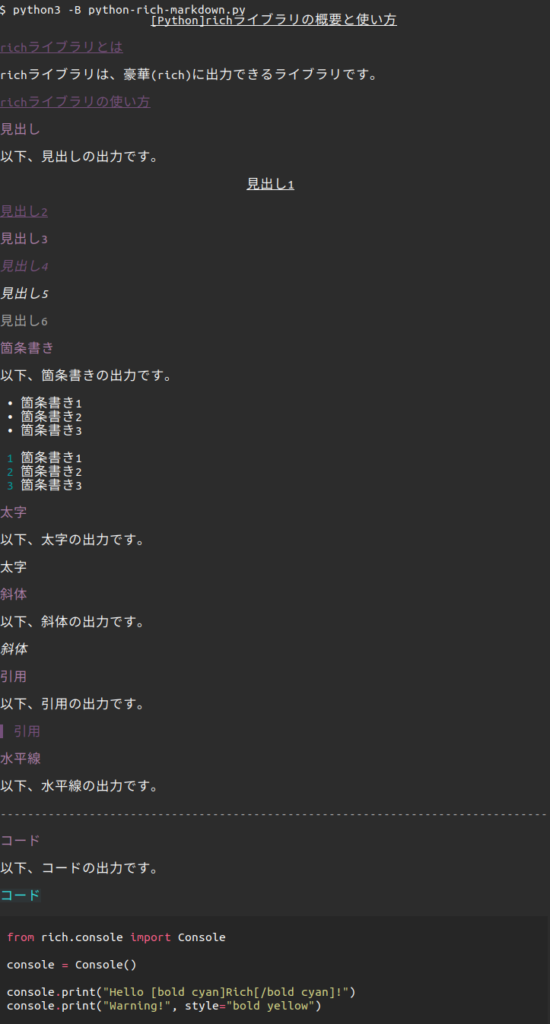
Markdownを表示
Markdownを表示します。
ソースコード
from rich.console import Console
from rich.markdown import Markdown

console = Console()

md_text = """
# [Python]richライブラリの概要と使い方

## richライブラリとは
richライブラリは、豪華(rich)に出力できるライブラリです。

## richライブラリの使い方

### 見出し
以下、見出しの出力です。

# 見出し1
## 見出し2
### 見出し3
#### 見出し4
##### 見出し5
###### 見出し6

### 箇条書き
以下、箇条書きの出力です。

- 箇条書き1
- 箇条書き2
- 箇条書き3

1. 箇条書き1
1. 箇条書き2
1. 箇条書き3

### 太字
以下、太字の出力です。

**太字**

### 斜体
以下、斜体の出力です。

*斜体*

### 引用
以下、引用の出力です。

> 引用

### 水平線
以下、水平線の出力です。

---

### コード
以下、コードの出力です。

`コード`

```python
from rich.console import Console

console = Console()

console.print("Hello [bold cyan]Rich[/bold cyan]!")
console.print("Warning!", style="bold yellow")
"""

markdown = Markdown(md_text)
console.print(markdown)
コマンド実行結果
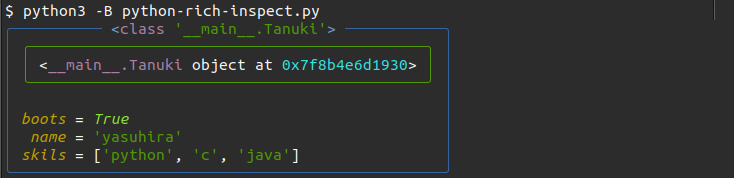
オブジェクトを表示
オブジェクトを表示します。
ソースコード
from rich.console import Console
from rich import inspect

console = Console()

class Tanuki:
    def __init__(self):
        self.name = "yasuhira"
        self.boots = True
        self.skils = ["python", "c", "java"]

obj = Tanuki()

inspect(obj, console=console)
コマンド実行結果
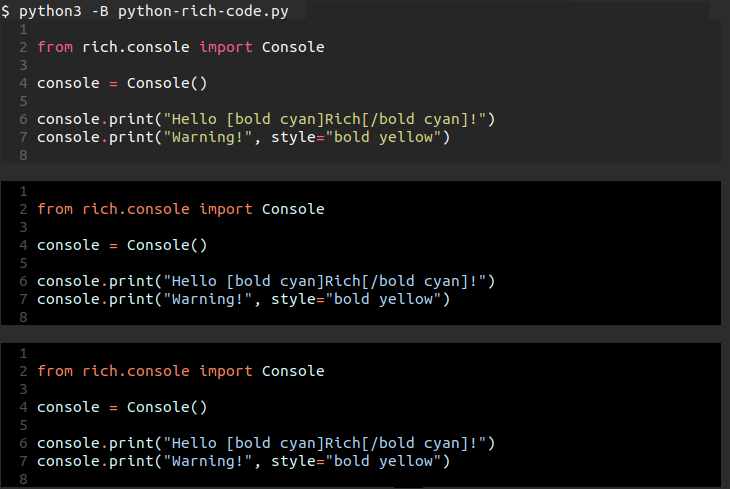
ソースコードを表示
ソースコードを表示します。
ソースコード
from rich.console import Console
from rich.syntax import Syntax

console = Console()

code = """
from rich.console import Console

console = Console()

console.print("Hello [bold cyan]Rich[/bold cyan]!")
console.print("Warning!", style="bold yellow")
"""

syntax = Syntax(
    code,
    "python",
    theme="monokai",
    line_numbers=True
)

console.print(syntax)

print()

syntax = Syntax(
    code,
    "python",
    theme="github-dark",
    line_numbers=True
)

console.print(syntax)

print()

Syntax(
    code,
    "python",
    theme="dracula",
    line_numbers=True,
    indent_guides=True,
    word_wrap=True
)

console.print(syntax)
コマンド実行結果
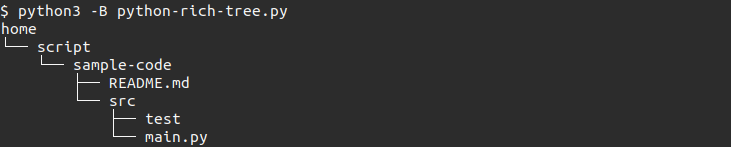
ツリー構造を表示
ツリー構造を表示します。
ソースコード
from rich.console import Console
from rich.tree import Tree

console = Console()

tree = Tree("home")

script = tree.add("script")

sample_code = script.add("sample-code")
sample_code.add("README.md")

src = sample_code.add("src")
src.add("test")
src.add("main.py")

console.print(tree)
コマンド実行結果
プロンプト形式で表示
プロンプト形式で表示します。
ソースコード
from rich.prompt import Prompt
from rich.console import Console

console = Console()

console.print("[bold magenta]Chat started (exitで終了)[/bold magenta]")

while True:
    msg = Prompt.ask("[cyan]You[/cyan]")
    if msg.lower() in ("exit", "quit"):
        break
    console.print(f"[green]AI[/green]: わたしはAIです。")
コマンド実行結果

richライブラリの装飾指定
richライブラリの装飾指定を紹介します。
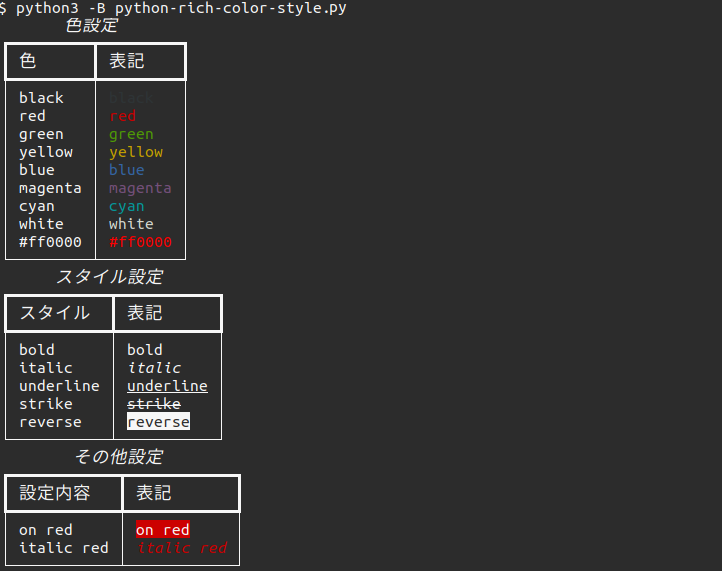
色設定
richライブラリの色指定を紹介します。
| 色 | コード |
|---|---|
| black | [black]black[/black] |
| red | [red]red[/red] |
| green | [green]green[/green] |
| yellow | [yellow]yellow[/yellow] |
| blue | [blue]blue[/blue] |
| magenta | [magenta]magenta[/magenta] |
| cyan | [cyan]cyan[/cyan] |
| white | [white]white[/white] |
| #ff0000 | [#ff0000]#ff0000[/#ff0000] |
スタイル設定
richライブラリのスタイル指定を紹介します。
| スタイル | コード |
|---|---|
| bold | [bold]bold[/bold] |
| italic | [italic]italic[/italic] |
| underline | [underline]underline[/underline] |
| strike | [strike]strike[/strike] |
| reverse | [reverse]reverse[/reverse] |
その他設定
richライブラリのその他指定を紹介します。
| スタイル | コード |
|---|---|
| on red | [on red]on red[/on red] |
| italic red | [italic red]italic red[/italic red] |
設定方法
richライブラリの指定方法を紹介します。
ソースコード
from rich.table import Table
from rich.console import Console

console = Console()

table_color= Table(title="色設定")
table_color.add_column("色")
table_color.add_column("表記")
table_color.add_row("black", "[black]black[/black]")
table_color.add_row("red", "[red]red[/red]")
table_color.add_row("green", "[green]green[/green]")
table_color.add_row("yellow", "[yellow]yellow[/yellow]")
table_color.add_row("blue", "[blue]blue[/blue]")
table_color.add_row("magenta", "[magenta]magenta[/magenta]")
table_color.add_row("cyan", "[cyan]cyan[/cyan]")
table_color.add_row("white", "[white]white[/white]")
table_color.add_row("#ff0000", "[#ff0000]#ff0000[/#ff0000]")
console.print(table_color)

table_style= Table(title="スタイル設定")
table_style.add_column("スタイル")
table_style.add_column("表記")
table_style.add_row("bold", "[bold]bold[/bold]")
table_style.add_row("italic", "[italic]italic[/italic]")
table_style.add_row("underline", "[underline]underline[/underline]")
table_style.add_row("strike", "[strike]strike[/strike]")
table_style.add_row("reverse", "[reverse]reverse[/reverse]")
console.print(table_style)

table_style= Table(title="その他設定")
table_style.add_column("設定内容")
table_style.add_column("表記")
table_style.add_row("on red", "[on red]on red[/on red]")
table_style.add_row("italic red", "[italic red]italic red[/italic red]")
console.print(table_style)
コマンド実行結果
まとめ
Pythonのrichライブラリについて紹介しました。
- Pythonで見やすい表示ができる
- 進捗状況を表示できる
- ログを表示できる
- 表を表示できる
- リアルタイムで表示できる
- Markdownを表示できる
- オブジェクトを表示できる
- ソースコードを表示できる
- ツリー構造を表示できる
- プロンプト形式で表示できる
Pythonのrichライブラリを利用すると、見やすい表示のCLIアプリを作成することができます。
通常のCLIアプリより豪華(rich)なCLIアプリを作成したい場合は、活用すると良いと思います。