

Claude CodeはAnthropic社が提供するAIエージェントです。
本記事では、Claude Codeの始め方を紹介します。
 やすひら
やすひらClaude Codeの使い方と始め方を紹介します
- Claude Codeとは
- Claude Codeでできること
- Claude Codeの使い方
Claude Codeとは
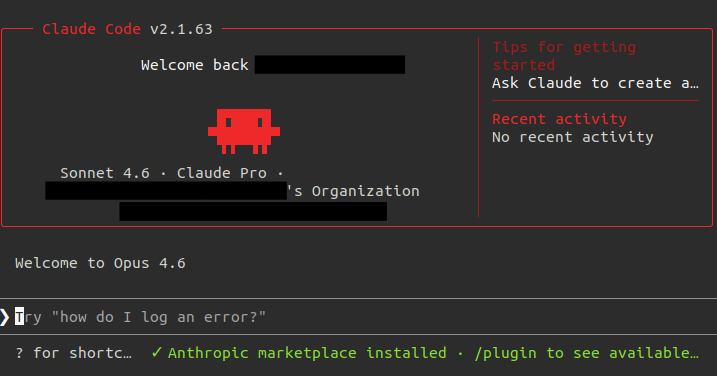
Claude CodeはAnthropic社が提供するAIエージェントです。
ターミナル画面
AIエージェントとは
AIエージェントとは、AIが自律的にタスクを実行してくれるシステムのことです。
ヒトが手作業で実行していたことを、AIエージェントに依頼することで、作業を自動的に実行してくれます。
Claude Codeでできること
Claude Codeは、AIエージェントなので、様々なタスクを実行することができます。
プログラミング/コーディング
Claude Codeという名称からもわかる通り、最初はコーディング(プログラミング)用のAIエージェントとして開発されています。
Web検索
調べて欲しいことを、AIエージェントに調査依頼することで、Web検索してもらうことができます。
様々なWebサイトを参照して、整理した調査結果を出力してもらうこともできます。
タスク自動化
タスクを依頼して、自動化することができます。
自然言語で依頼できるため、様々なタスクを依頼することができます。
AIエージェントは、睡眠をとることも休むこともないため、24時間365日休まずタスクを実行することができます。
ツール操作
AIエージェントは、ターミナル上で動作するアプリケーションなので、CLIコマンドなどのツールを操作してもらうことができます。
Claude Codeの使い方
Claude Codeの使い方を紹介します。
Claudeのアカウントを登録
Claude Codeを利用するためには、Claudeのアカウント登録をする必要があります。

Claudeの課金登録
Claude Codeでは、2種類の課金方法があります。
APIによる従量課金と、サブスクリプションによる課金です。
APIによる従量課金の場合は、利用したトークン量に基づいて課金されるため、ヘビーユーザーには適していません。
Claude Codeをメインで毎日利用する場合は、サブスクリプションがお勧めです。
試験的にClaude Codeを試したい場合に、APIによる従量課金で利用して、継続利用したい場合は、サブスクリプションに乗り換える方法も、1つの方法だと思います。

Claude Codeのインストール
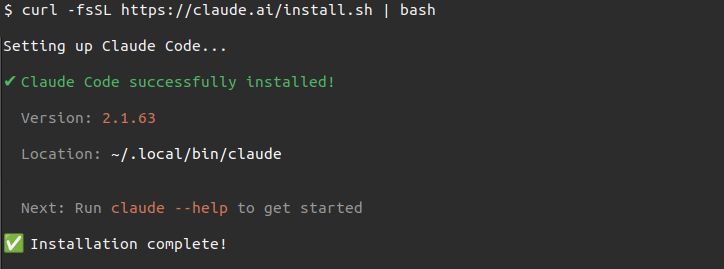
Claude Codeをインストールします。
Claude Codeのインストール
Claude Codeをインストールします。
コマンドライン
curl -fsSL https://claude.ai/install.sh | bashターミナル画面
Claude Codeのインストール確認
Claude Codeをインストールが完了したか確認します。
コマンドライン
claude --versionコマンド実行例
$ claude --version
2.1.63 (Claude Code)プロジェクトディレクトリに移動
プロジェクトで利用するディレクトリに移動します。
コマンドライン
cd [移動先ディレクトリ]Claude Codeを実行
Claude Codeを実行します。
コマンドライン
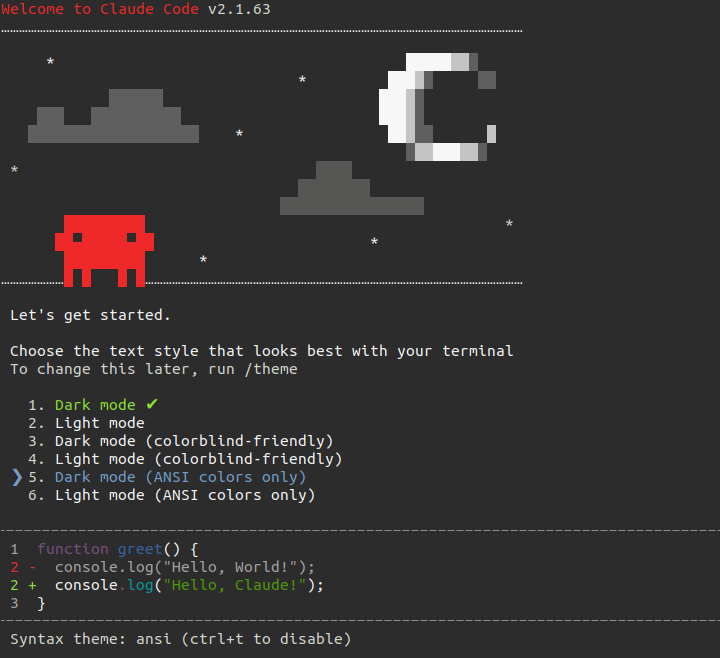
claudeClaude Codeでモード選択
Claude Codeでモード選択します。
ターミナル画面
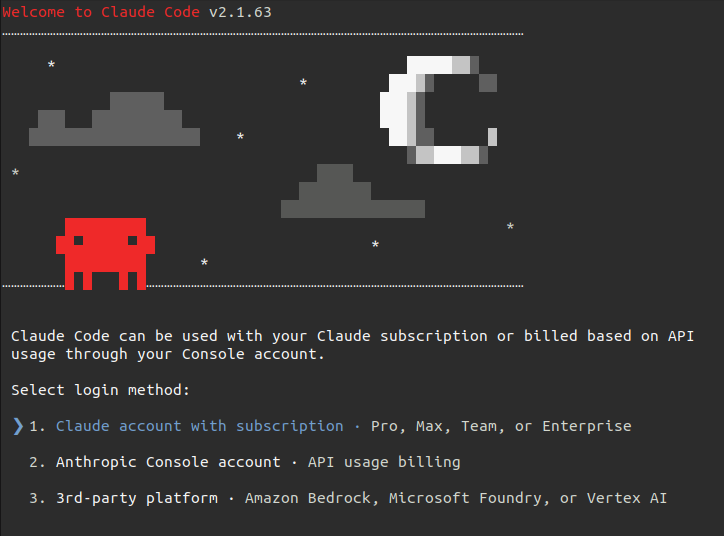
Claude Codeの使い方を選択
Claude Codeの使い方を選択します。
ターミナル画面
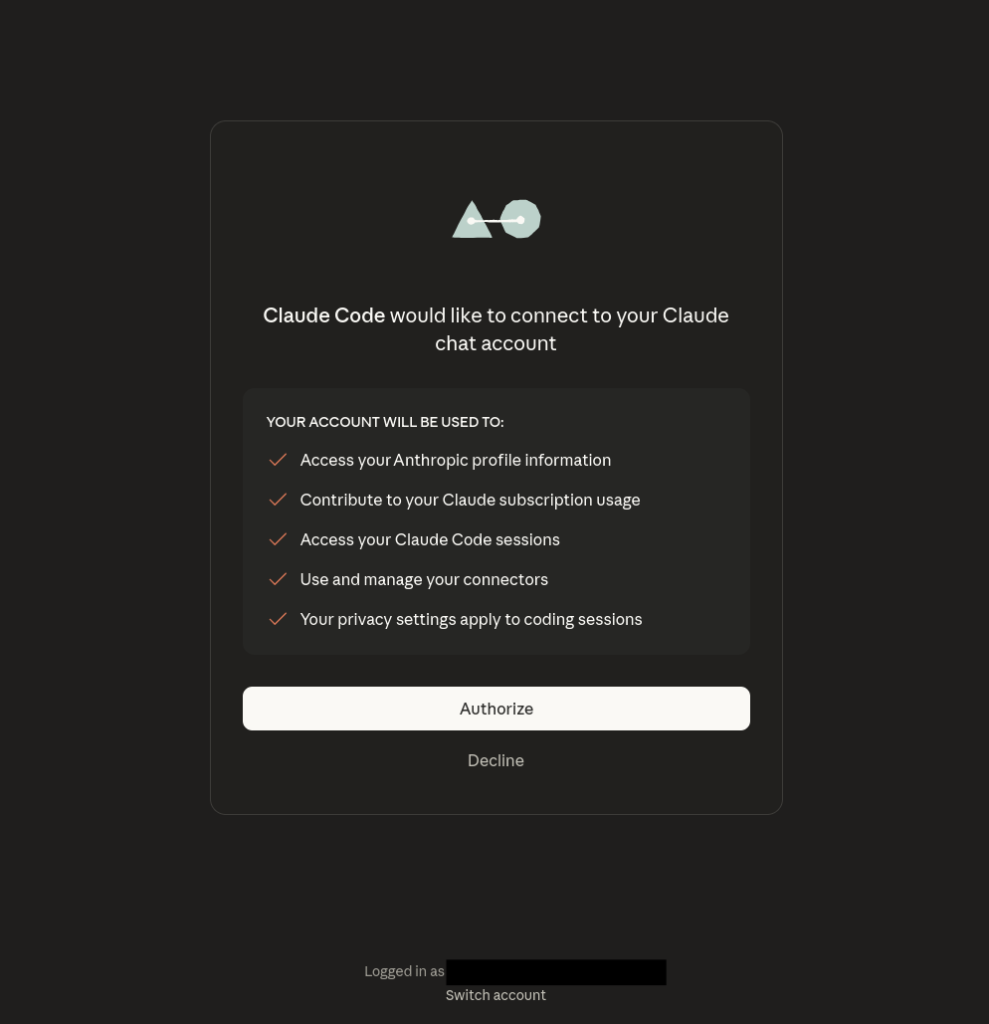
ブラウザで認証
ブラウザで認証します。
ブラウザ画面
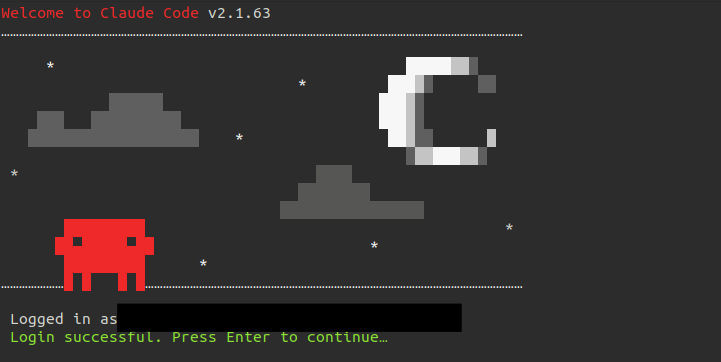
ログイン完了を確認
ログイン完了を確認します。
ターミナル画面
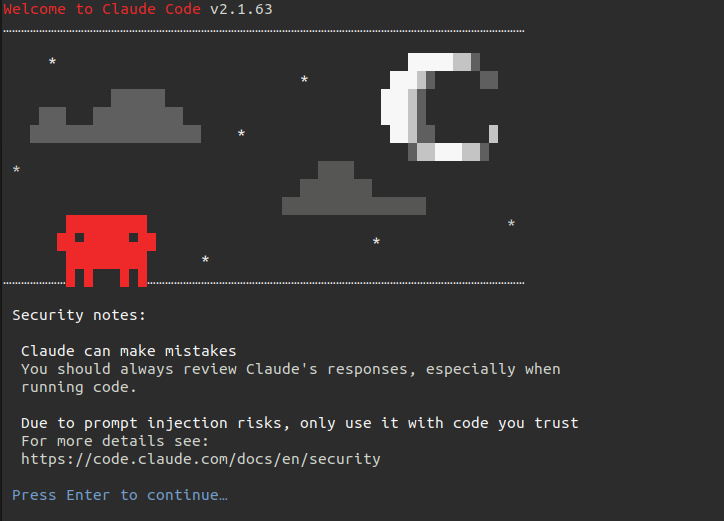
注意喚起を確認
注意喚起を確認します。
ターミナル画面
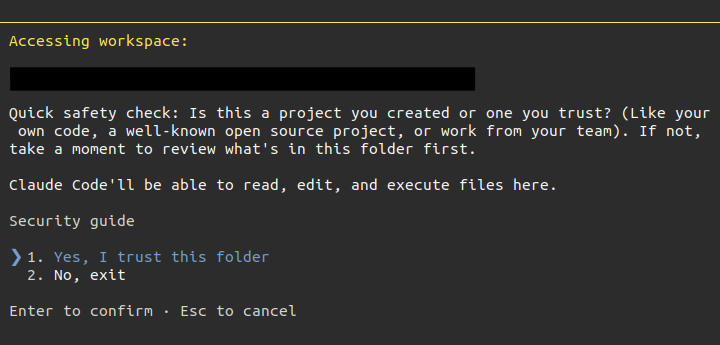
フォルダの確認
フォルダの確認をします。
ターミナル画面
プロンプト入力画面に移行
プロンプト入力画面に移行します。
ターミナル画面
Claude Codeを実行
Claude Codeを実行します。
コマンドライン
claudeターミナル画面
Claude Codeの設定
Claude Codeの設定を紹介します。
日本語設定
Claude Codeの会話言語を日本語に設定します。
設定ファイル
## 言語設定
- 常に日本語で会話する
Claude Codeのカスタマイズ
Claude Codeのカスタマイズ方法を紹介します。
CLAUDE.md
常時有効にしたい指示文をCLAUDE.mdに定義します。

rules
CLAUDE.mdが肥大化した場合は、rulesに分割してルールを定義します。

skills
定型作業をskillsに定義します。

トラブルシューティング
Claude Codeでのトラブルシューティングを紹介します。
認証エラー(401)
認証エラーにより、ログインを要求されます。
ターミナル画面
Please run /login · API Error: 401 Invalid authentication credentialsコマンドライン
/loginまとめ
Claude Codeの始め方を紹介しました。
- Anthropic社が提供するAIエージェント
- ヒトのタスクを自動的に実行してくれる
- 自動的にコーディングしてくれる
- カスタマイズできる
Claude Codeは、Anthropic社が提供するAIエージェントで、ヒトのタスクを自動的に実行してくれます。
Claude Codeは、当初はコーディング用AIエージェントとして開発されていたため、コーディングの生産性を爆発的に向上してくれます。
GUIを利用すれば、エンジニア以外でも利用することができるため、エンジニアではないユーザーにもお勧めしたいAIエージェントです。
Claude Codeは、AIエージェントでコーディングしたい場合に、利用できるAIツールなので、ぜひ導入して生産性を向上していきましょう。