

GitHubにはIssueをプロジェクト単位で横断管理できるGitHub Projectsという機能があります。
複数リポジトリのIssueをひとつの画面にまとめて可視化でき、進捗管理が格段に楽になります。
この記事では、GitHub Projectsの概要やできること、ブラウザでの設定手順を紹介します。
 やすひら
やすひらGitHub Projectsの概要と使い方を紹介します
- GitHub ProjectsとIssuesの違い
- GitHub Projectsでできること
- ブラウザでの使い方
GitHub Projectsとは
GitHub Projectsは、GitHubが提供するプロジェクト管理機能です。
IssuesやPull Requestsを視覚的に整理/追跡することができます。
IssuesはあくまでリポジトリごとのタスクをIssueとして記録/議論する機能ですが、GitHub Projectsは複数リポジトリのIssueをまとめて一元管理できます。
| 項目 | Issues | Projects |
|---|---|---|
| 役割 | タスクの記録・議論 | タスクの整理・進捗追跡 |
| 単位 | 1件ずつ | 複数Issueをまとめて管理 |
| 横断管理 | リポジトリ単位 | 複数リポジトリをまとめられる |
GitHub Projectsでできること
GitHub Projectsでできることを紹介します。
3種類のビュー
用途に合わせてビューを切り替えて表示することができます。
| ビュー | 表示形式 | 用途 |
|---|---|---|
| ボード | カンバン形式 | タスクの進捗把握 |
| テーブル | スプレッドシート形式 | 属性を細かく管理したいとき |
| ロードマップ | タイムライン形式 | スケジュール・期日管理 |
カスタムフィールド
Issueに独自の属性を追加できます。
- テキスト
- 数値
- 日付
- 単一選択(優先度:高/中/低 など)
- 反復(スプリント単位での管理)
自動化(Workflows)
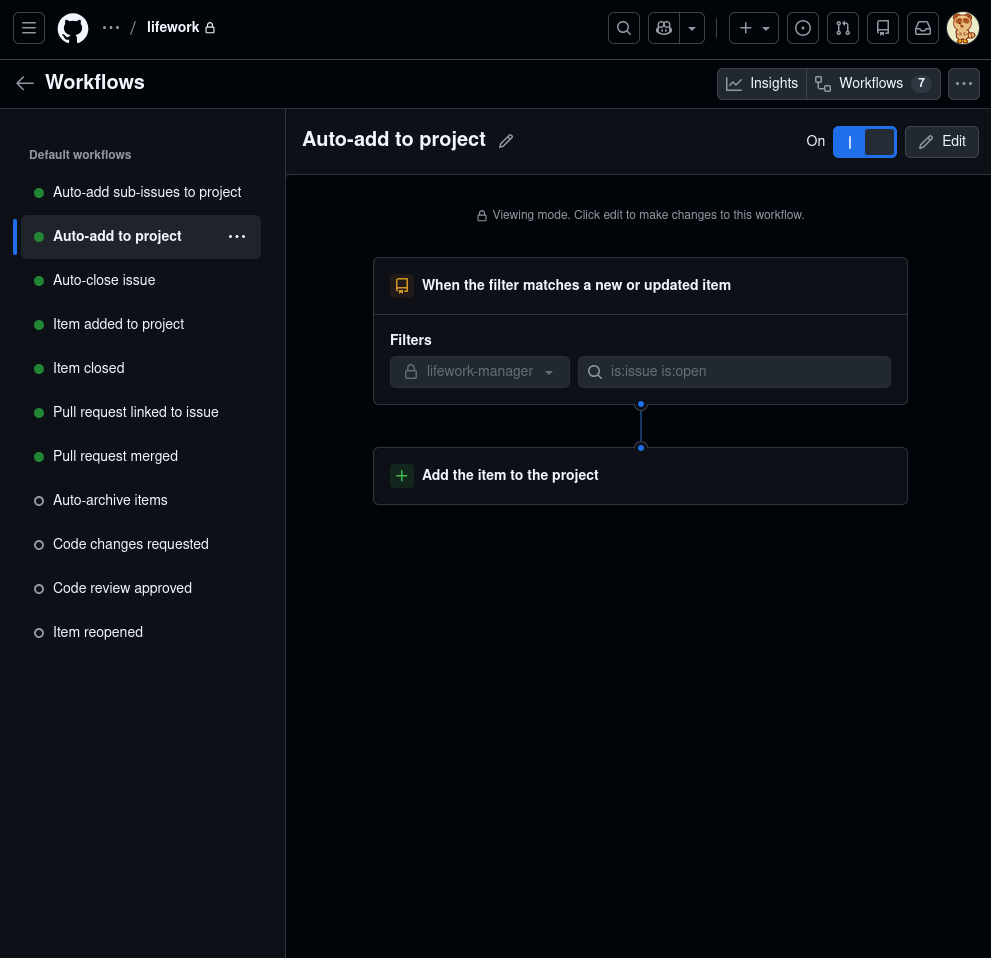
Issueが作成・クローズされたタイミングで自動的にカードを移動したり、プロジェクトに追加したりできます。
手動でのIssue追加の手間を省けます。
GitHub Projectsを作成
GitHub Projectsを作成します。
ブラウザでの設定手順を紹介します。
GitHubのユーザーページに遷移
GitHubのユーザーページに遷移します。
URL
https://github.com/[ユーザー名]ブラウザ画面
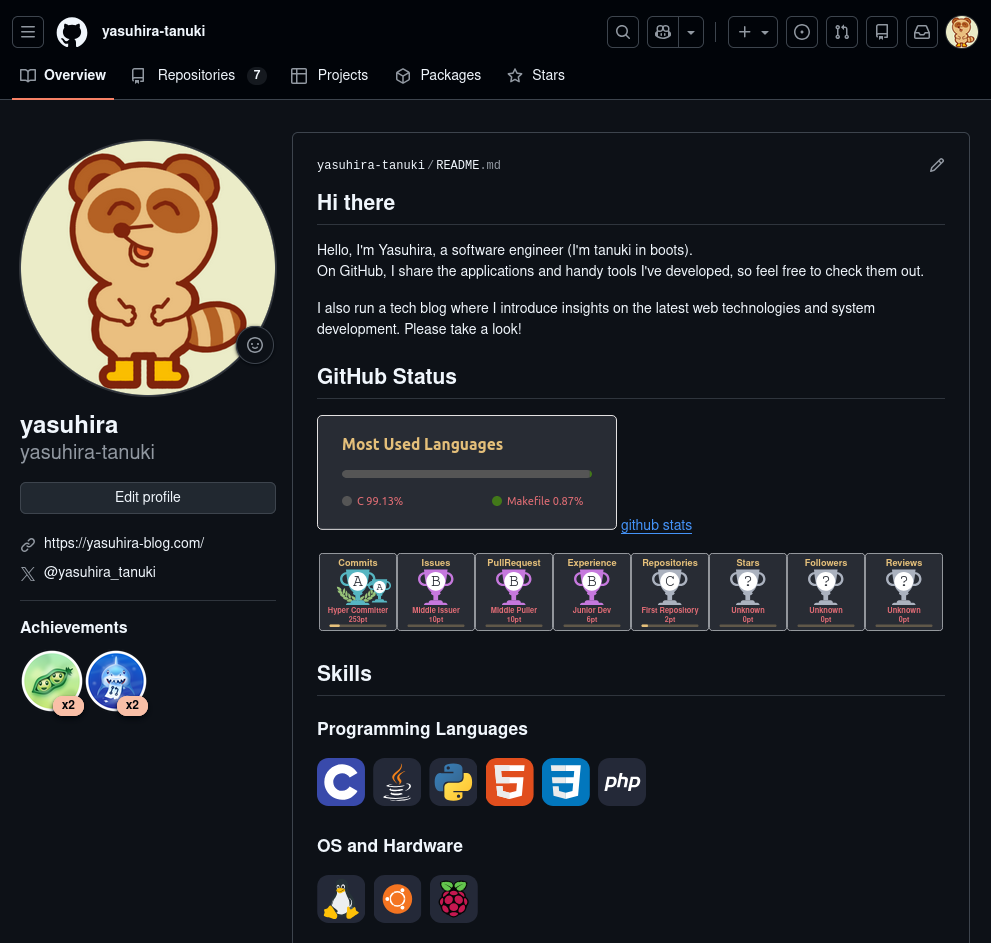
Projectsページに遷移
Projectsページに遷移します。
ブラウザ画面
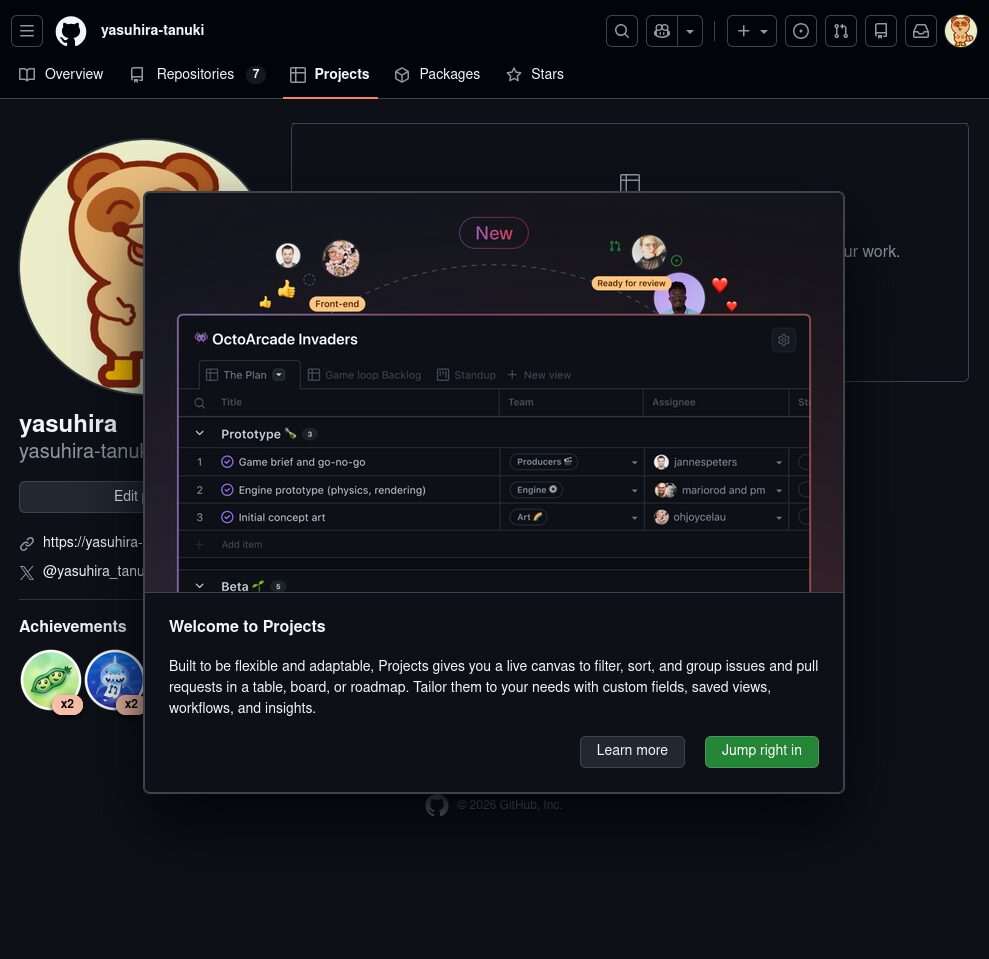
Welcomeメッセージを確認
Welcomeメッセージを確認します。
ブラウザ画面
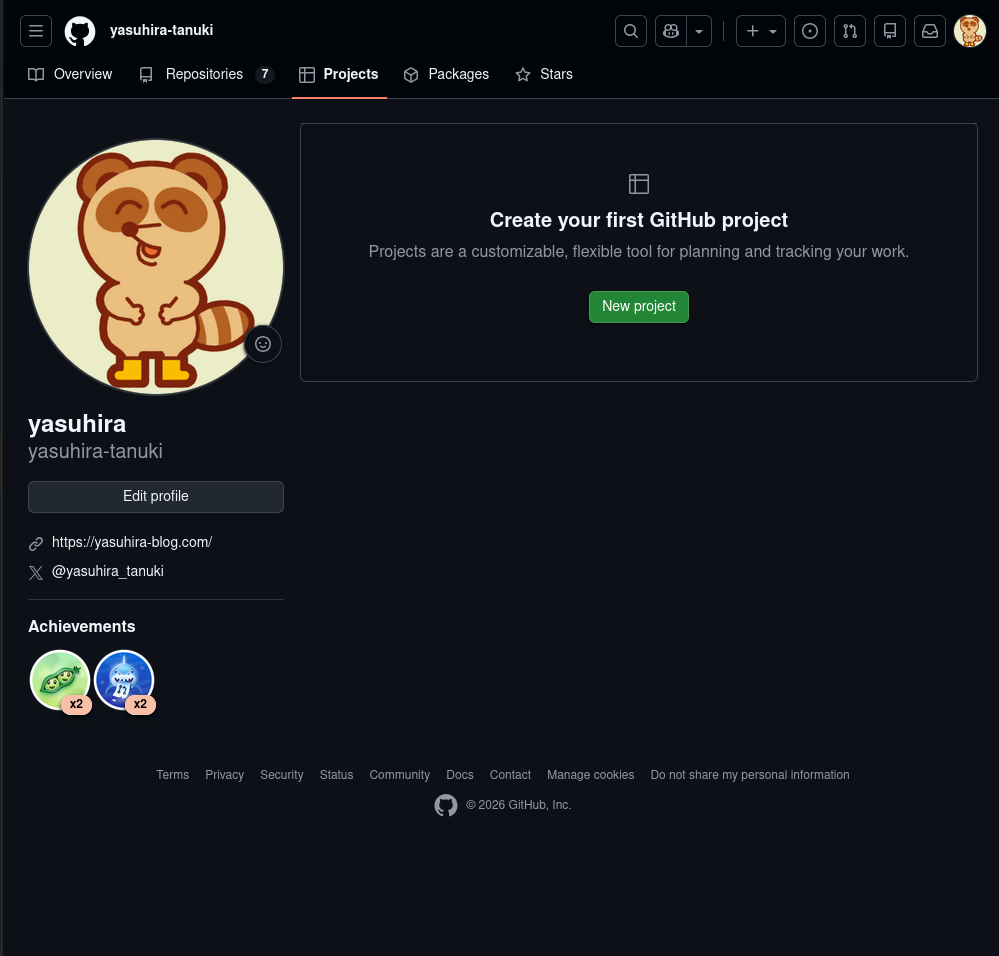
新規プロジェクトを作成
新規プロジェクトを作成します。
ブラウザ画面
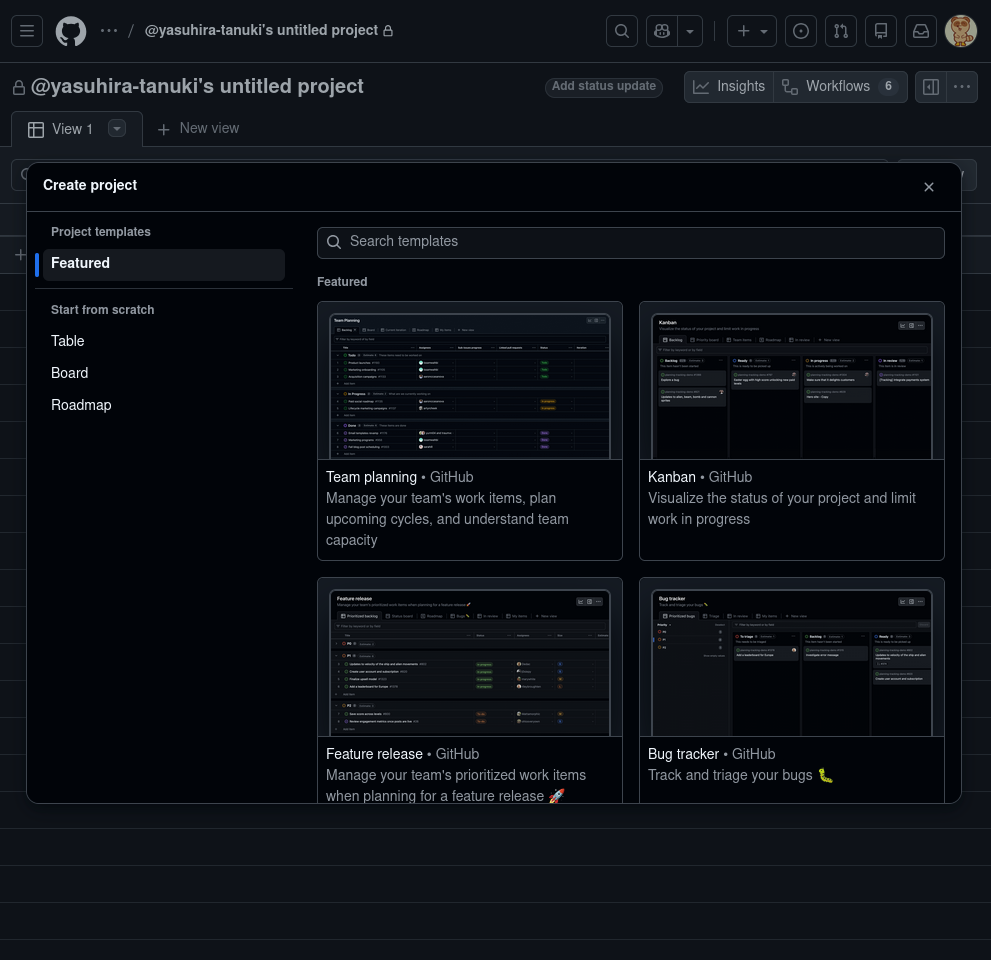
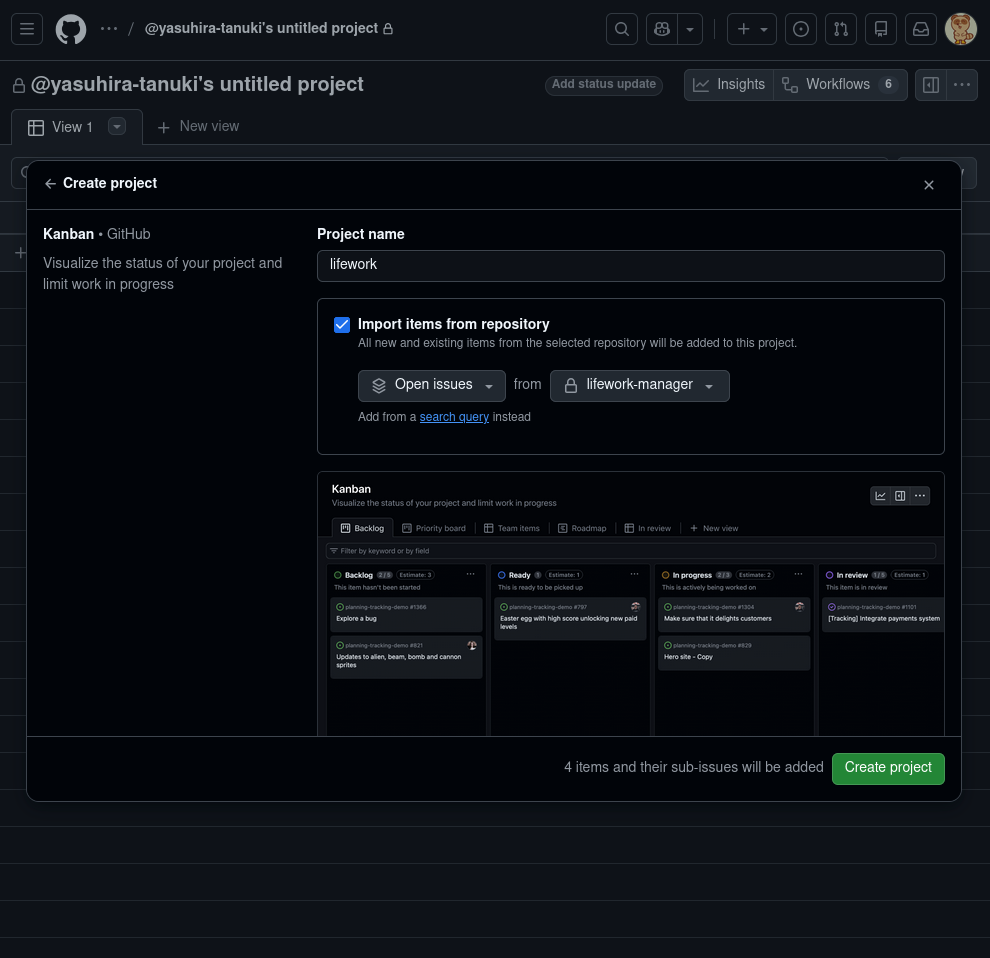
テンプレートを選択
テンプレートを選択します。
ブラウザ画面
プロジェクト名を入力
プロジェクト名を入力します。
ブラウザ画面
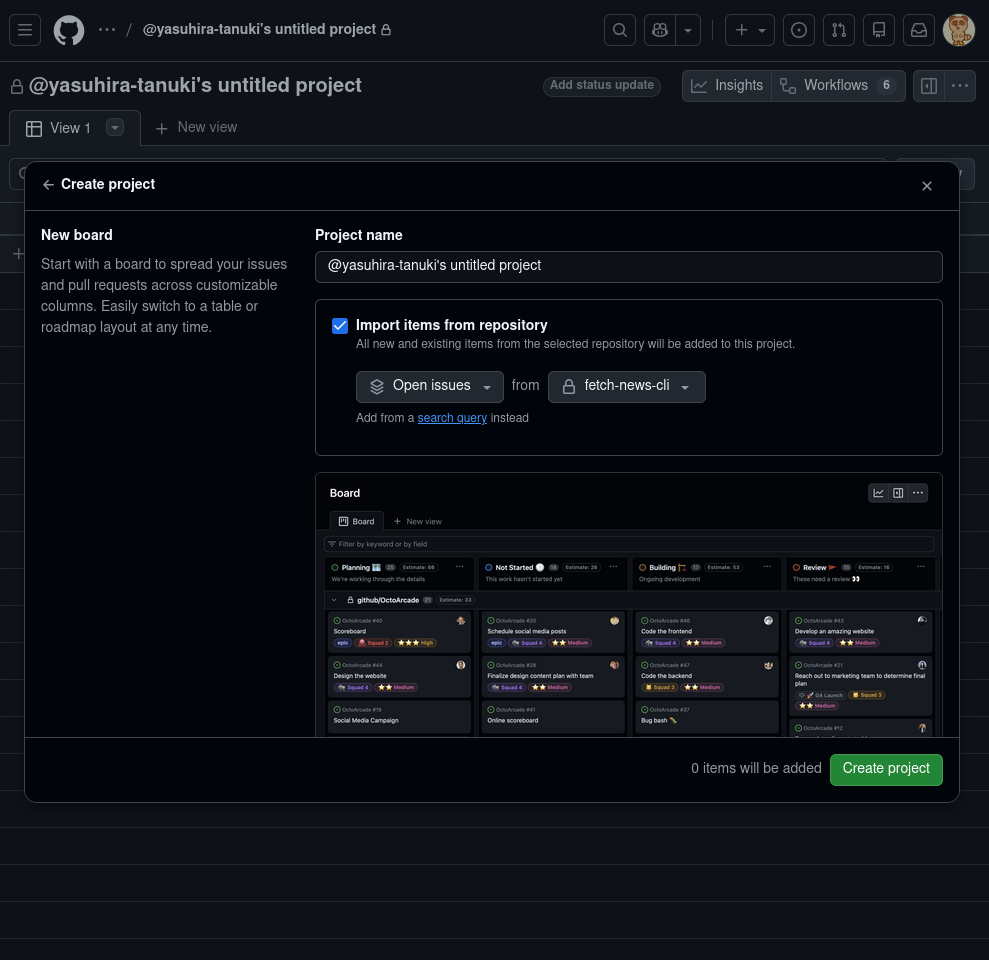
プロジェクトを作成
プロジェクト名を作成します。
ブラウザ画面
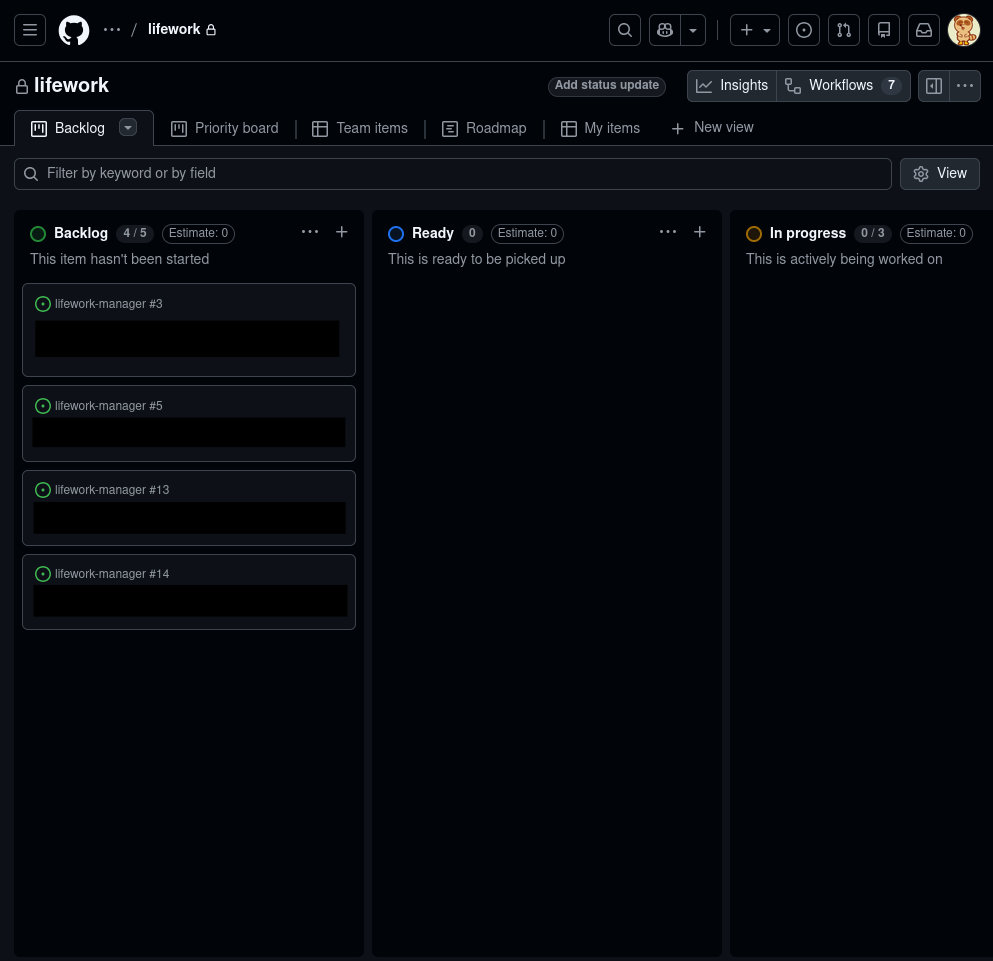
プロジェクトを確認
プロジェクト名を確認します。
ブラウザ画面
GitHub Projectsの設定
GitHub Projectsを設定します。
ブラウザでの設定手順を紹介します。
自動追加(Workflow)を設定
自動追加(Workflow)を設定します。
ブラウザ画面
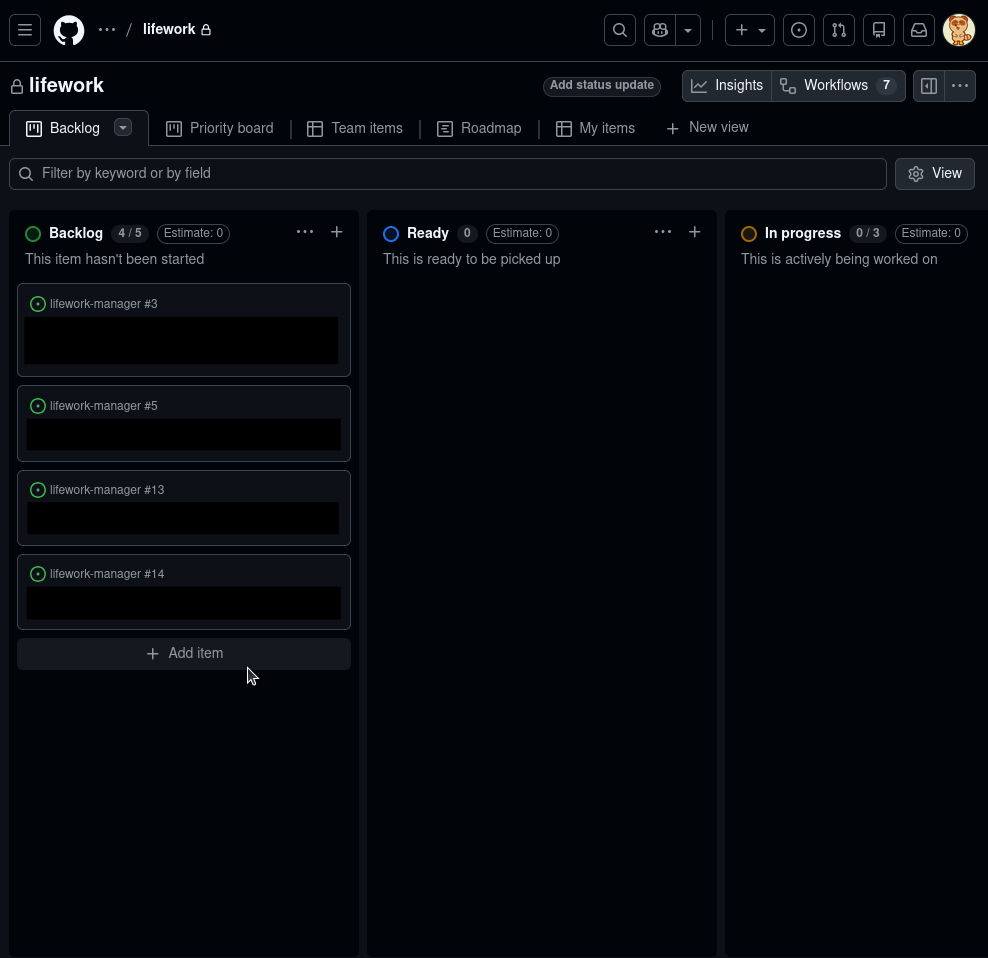
Issueを追加
Issueを追加します。
ブラウザ画面
リポジトリとGitHub Projectsを紐付け
リポジトリとGitHub Projectsを紐付けます。
紐付け対象のリポジトリ画面に遷移
紐付け対象のリポジトリ画面に遷移します。
ブラウザ画面
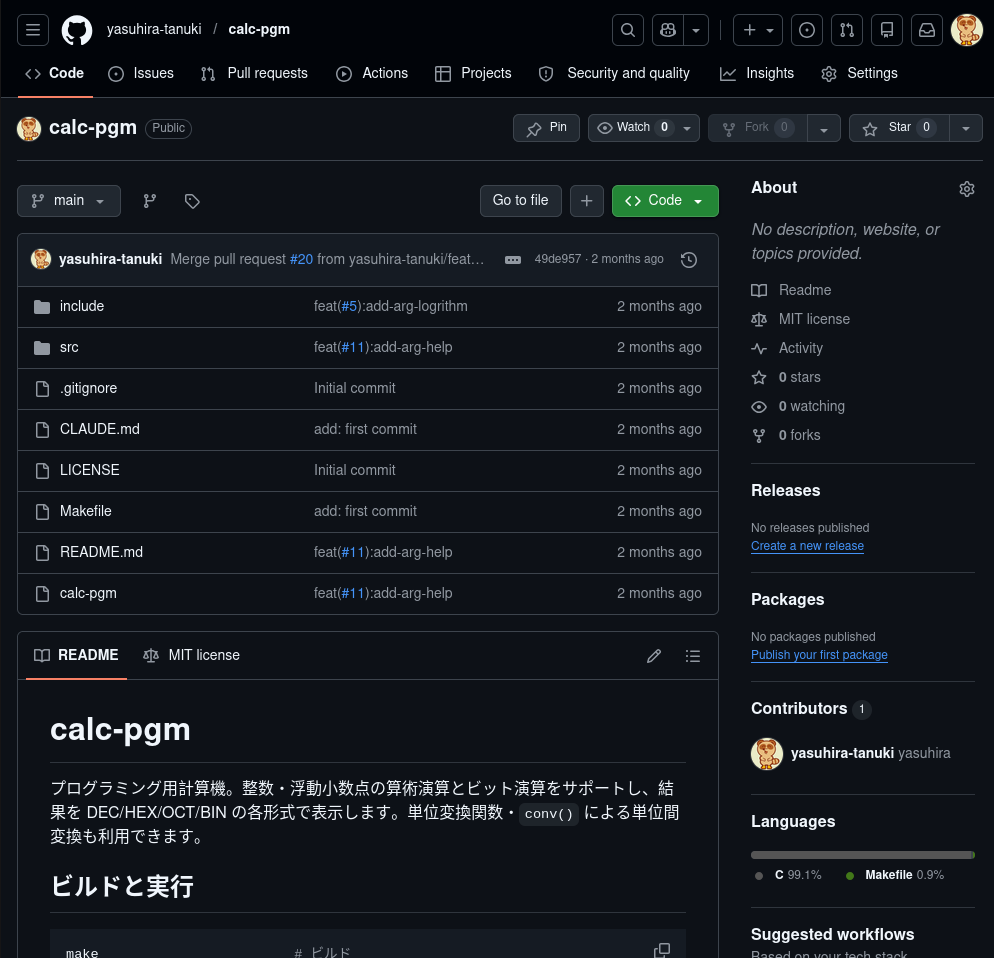
Projectsを選択
Projectsを選択します。
ブラウザ画面
Projects紐付けを選択
Projects紐付けを選択します。
ブラウザ画面
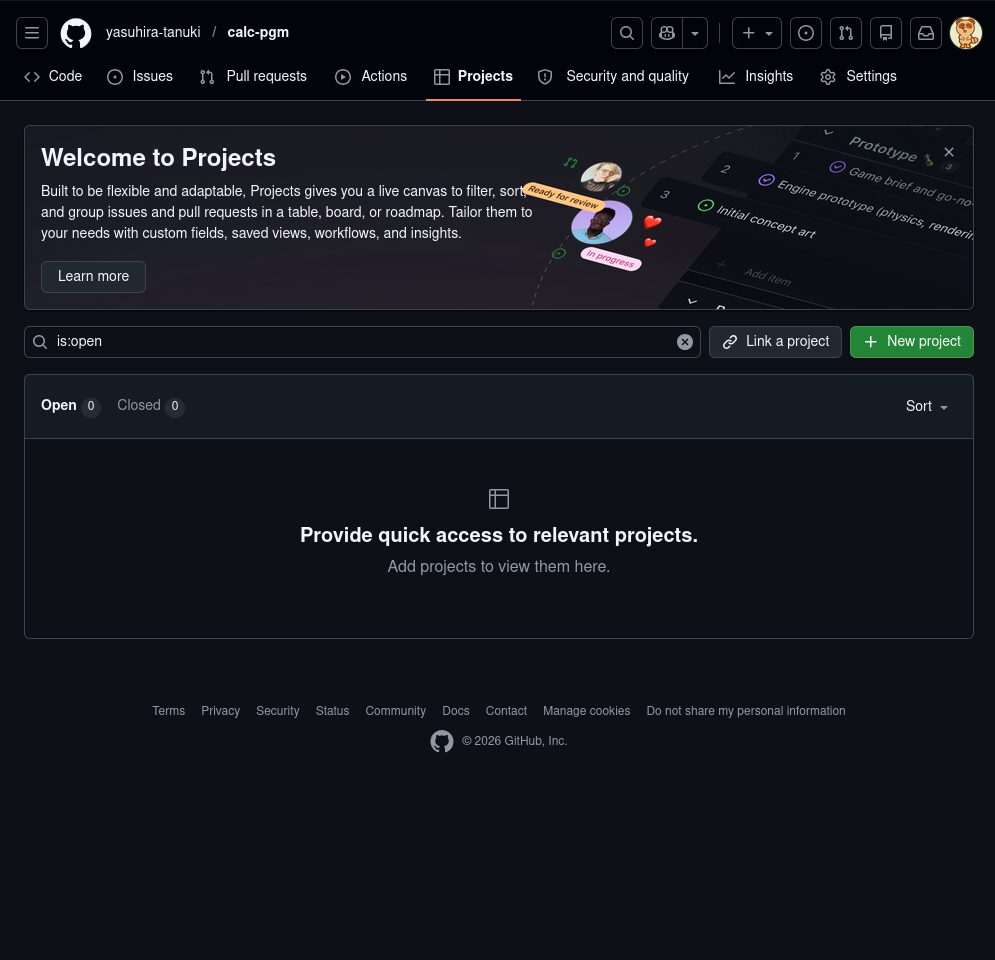
Projectsを選択
Projectsを選択します。
ブラウザ画面
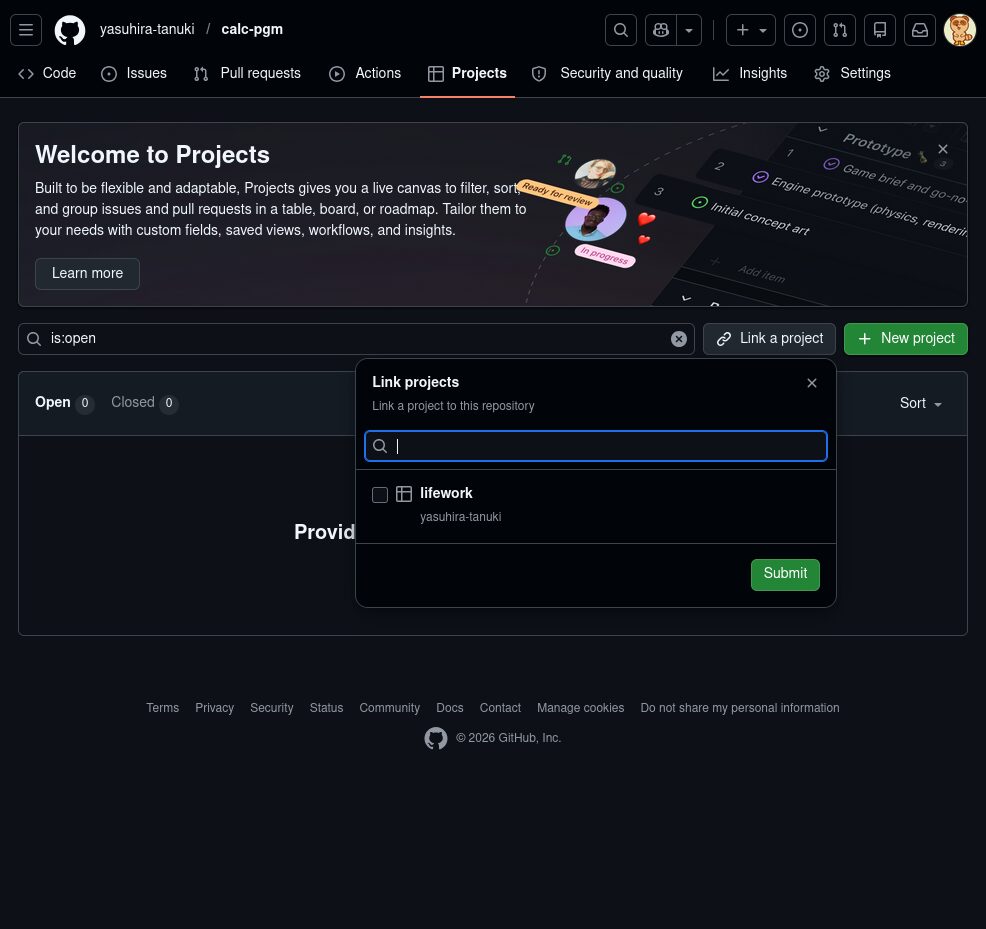
Projects紐付けを確認
Projects紐付けを確認します。
ブラウザ画面
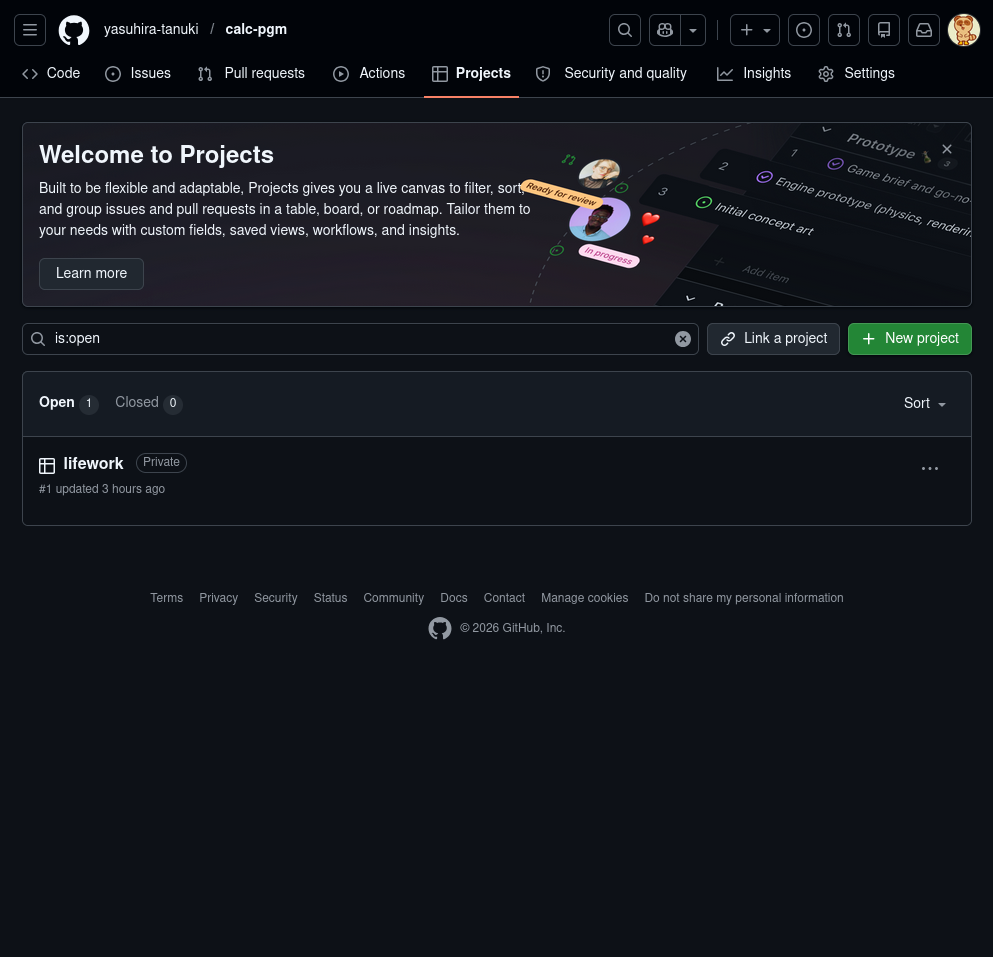
Issuesを選択
Issuesを選択します。
ブラウザ画面
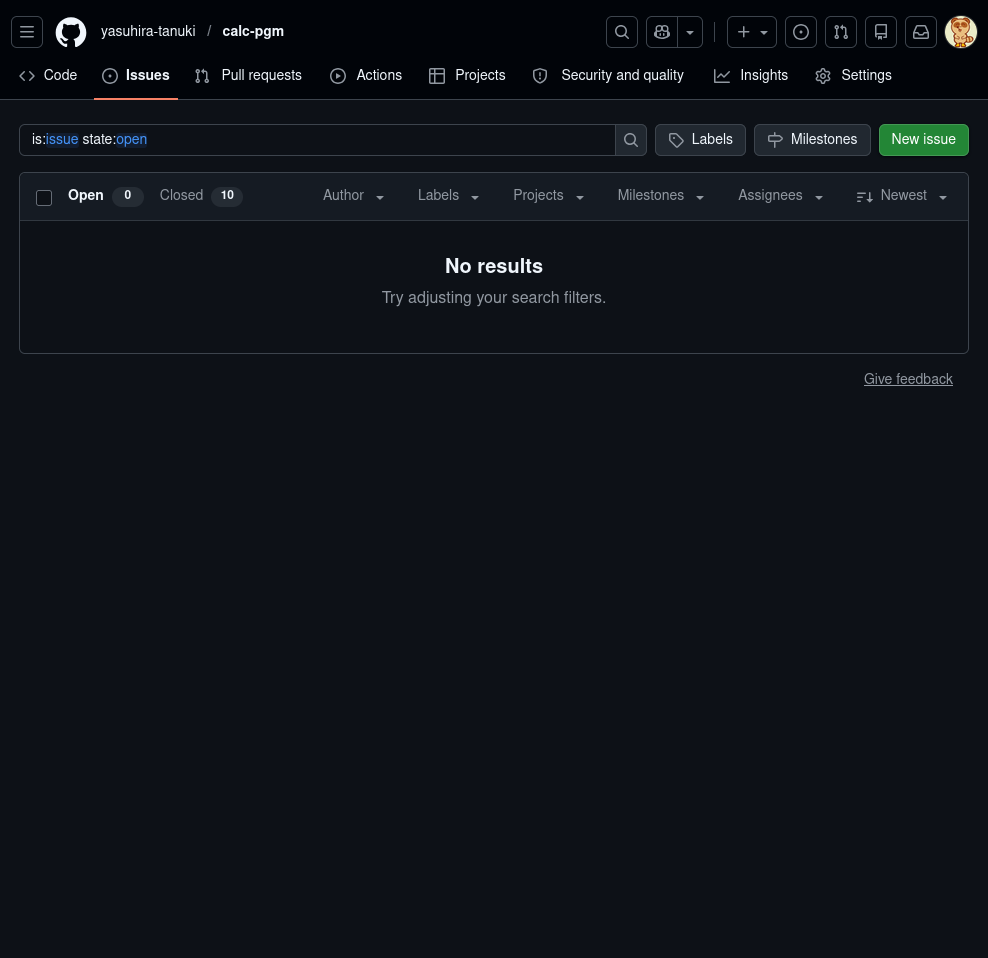
Issuesを追加
Issuesの追加を選択します。
ブラウザ画面
IssuesのProjectsを選択
IssuesのProjectsを選択します。
ブラウザ画面
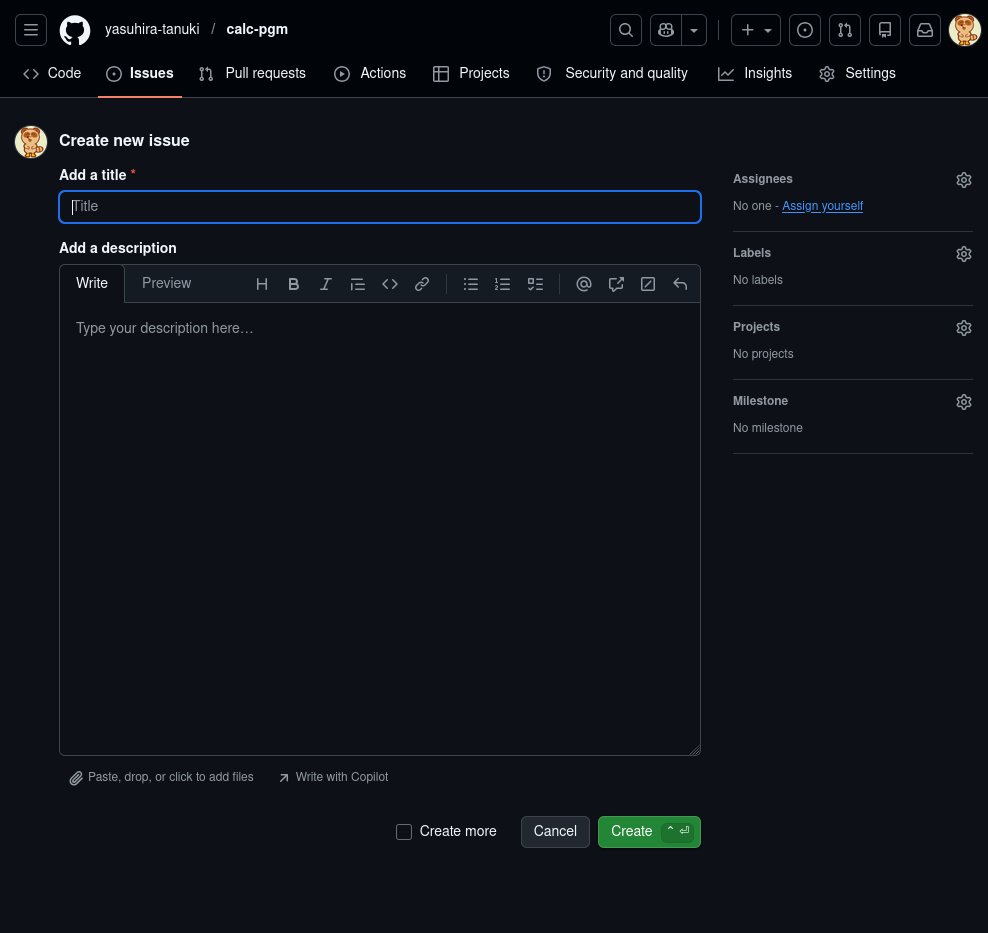
IssuesのProjectsをチェック
IssuesのProjectsをチェックします。
ブラウザ画面
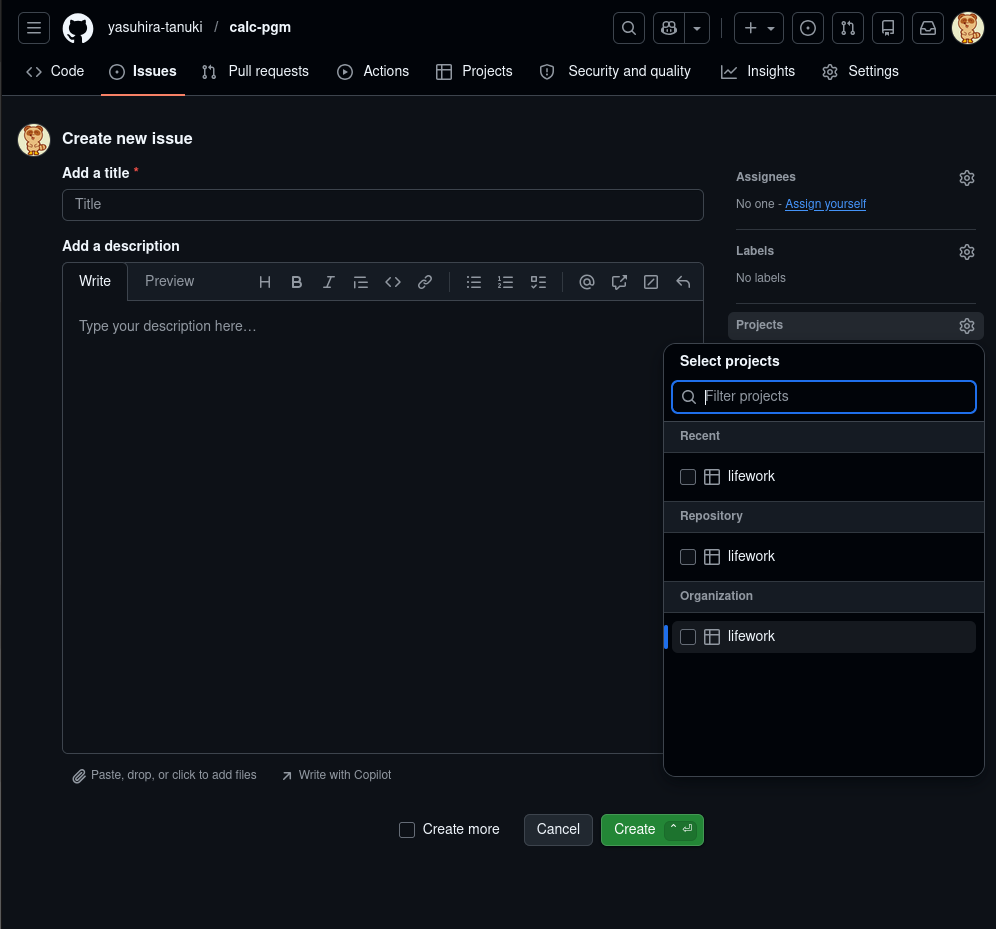
Issuesを登録
Issuesを登録します。
ブラウザ画面
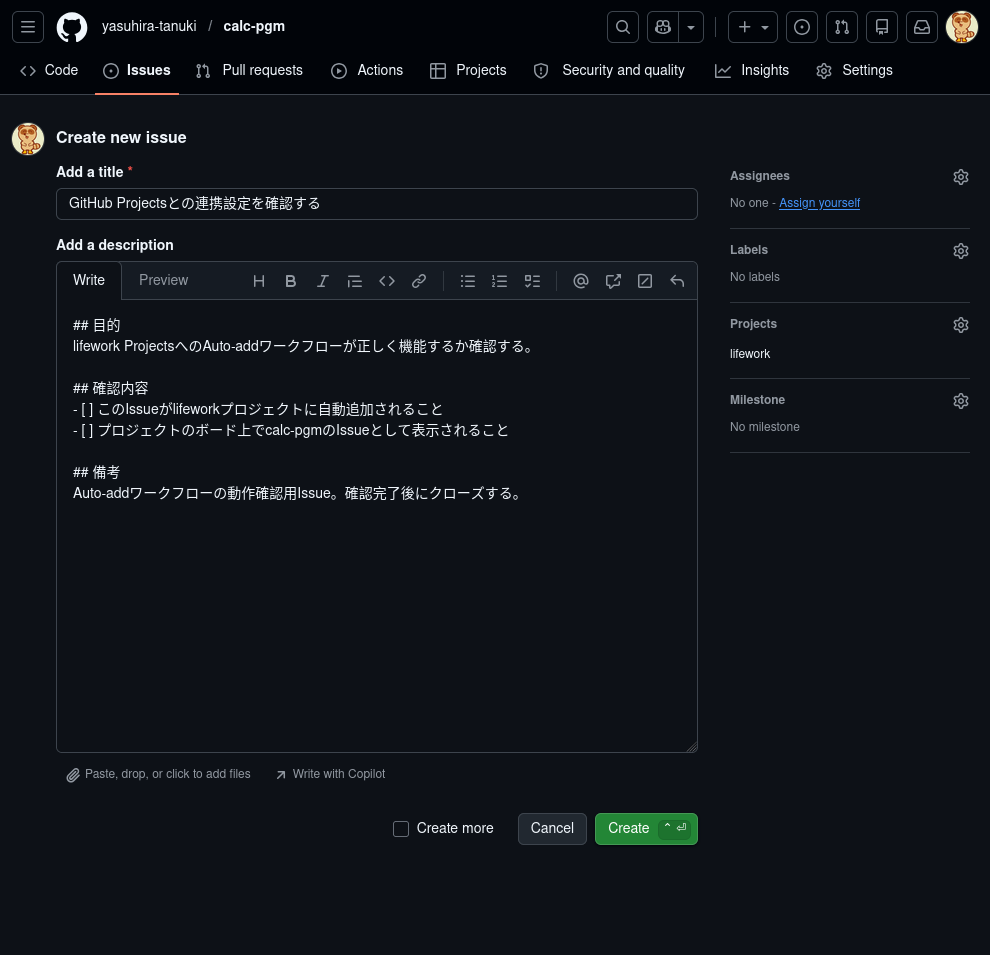
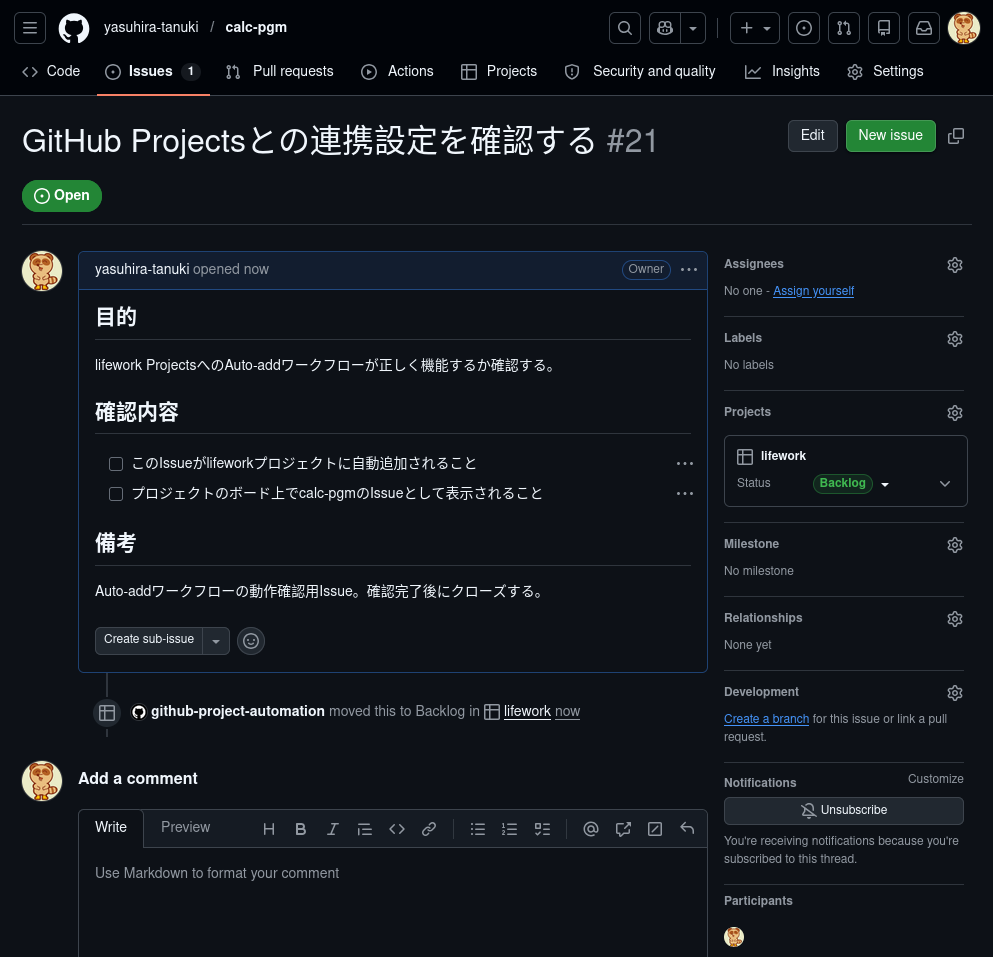
Issuesを確認
Issuesを確認します。
ブラウザ画面
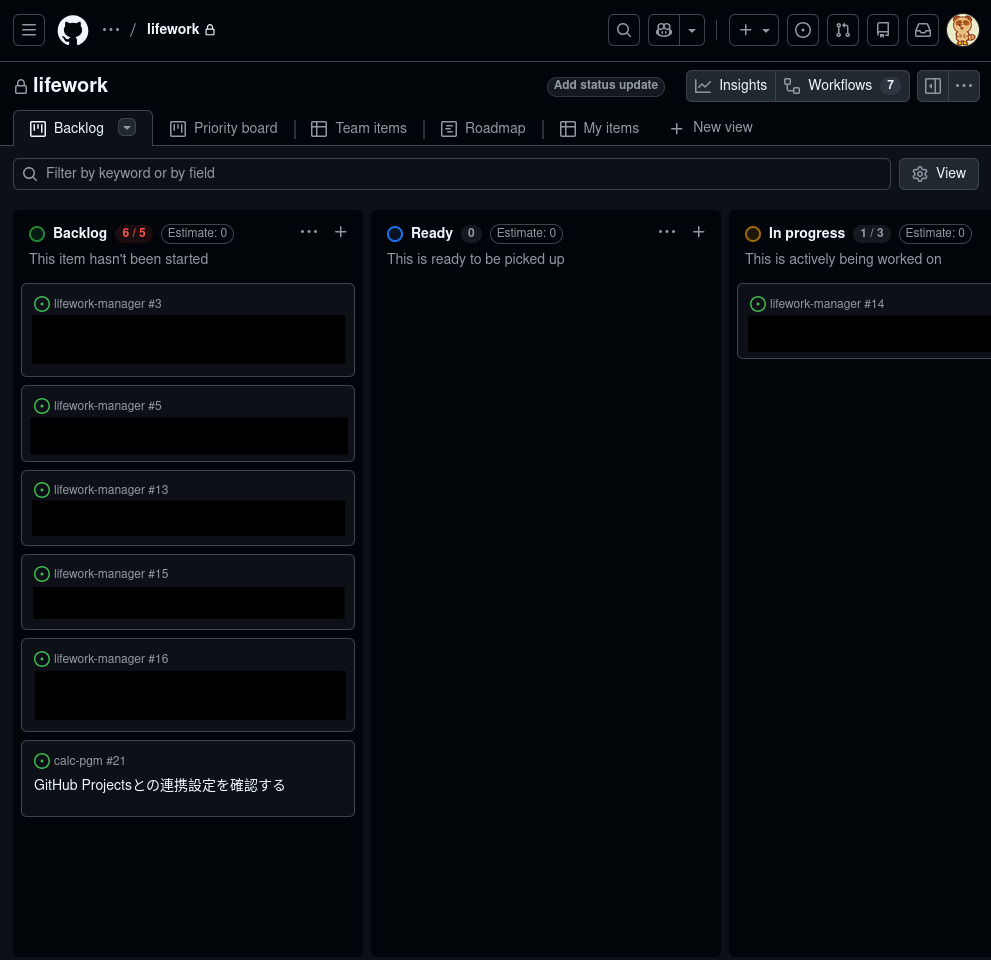
ProjectsでIssuesを確認
ProjectsでIssuesを確認します。
ブラウザ画面
AIエージェントでの利用方法
AIエージェントにGitHub Projectsの確認や操作を依頼して、複数リポジトリを横断的に管理することができます。
AIエージェントはghコマンドを操作することで、GitHub ProjectsのIssueやステータスを管理することができます。
ghコマンドから、GitHub Projectsを操作する場合、アクセス権限を付与する必要があるので、ghコマンドで設定します。
プロンプト例
〇〇プロジェクトの課題一覧を表示してください。まとめ
GitHub Projectsの概要と使い方を紹介しました。
- 複数リポジトリのIssueを一元管理できる
- 3種類のビュー(ボード/テーブル/ロードマップ)を使い分けられる
- カスタムフィールドや自動化(Workflows)で管理できる
- AIエージェントで操作することができる
GitHub Projectsを利用すると、複数リポジトリのIssueやプルリクエストを一元管理できます。
プロジェクトを運用する場合に有効なツールになるため、ぜひ利用したい機能の1つです。