

Discordはもともとゲーマー向けのコミュニケーションツールとして登場しました。
現在はOSSコミュニティや勉強会、個人開発者の間でも広く使われています。
この記事では、Discordをはじめて使う方に向けて、基本的な概念と操作方法を紹介します。
 やすひら
やすひらDiscordの概要と使い方を紹介します
- Discordの基本概念
- Discordの使い方
- エンジニアが便利な機能
Discordとは
Discordはテキスト・音声・ビデオに対応したコミュニケーションプラットフォームです。
当初はオンラインゲームのプレイヤー向けに設計されましたが、使いやすさと無料で多機能な点が評価され、今ではエンジニアコミュニティでも主流のツールになっています。
SlackやLINEとの違いは、以下の通りです。
| 項目 | Discord | Slack | LINE |
|---|---|---|---|
| 主な用途 | コミュニティ・趣味 | 業務 | 日常会話 |
| 無料枠の制限 | ほぼなし | メッセージ履歴に制限あり | なし |
| 音声通話 | ○ 常設チャンネル | △ 会議形式 | ○ |
| ボット連携 | 充実 | 充実 | 限定的 |
Discordの基本概念
Discordを使う上で押さえておきたい概念が3つあります。
サーバー
サーバーはDiscordにおけるコミュニティの単位です。
会社で言えば会社やチームに相当します。
自分でサーバーを作ることも、招待リンクから既存のサーバーに参加することもできます。
チャンネル
サーバーの中にはチャンネルがあります。
テキストチャンネルと音声チャンネルの2種類があり、トピックや目的ごとに分けて使います。
- テキストチャンネル:文字でのやり取り。
- 音声チャンネル:参加するだけで通話が始まる常設の音声部屋
ロール
サーバー内のメンバーに割り当てる権限グループです。
管理者/モデレーター/一般メンバーなど、ロールごとに見られるチャンネルや操作できる範囲を制限できます。
Discordのアカウント作成
Discordのアカウント作成手順を紹介します。
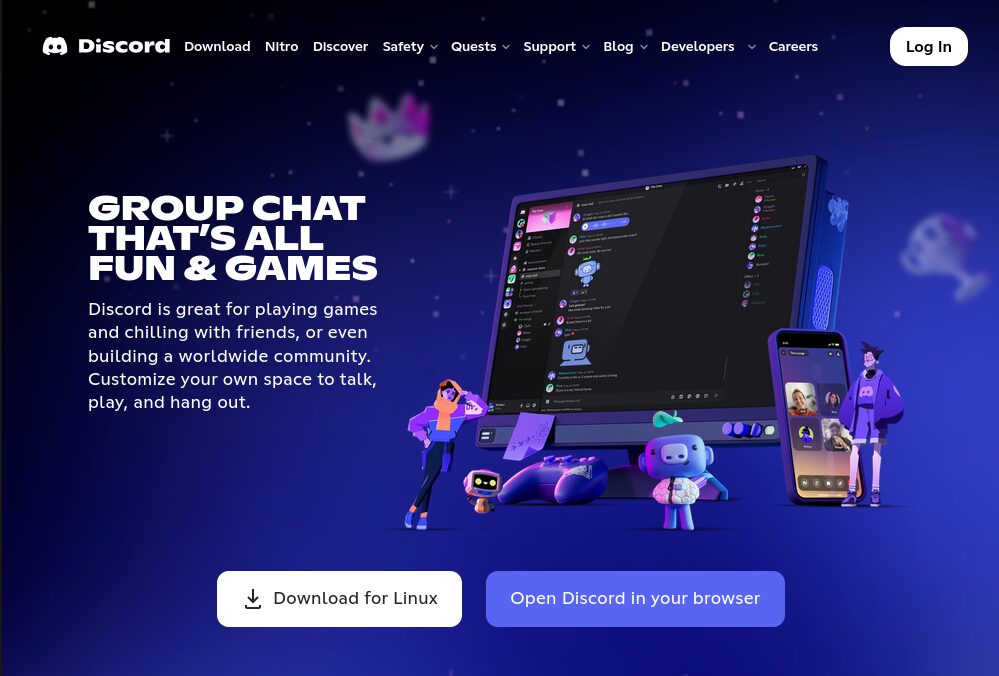
公式サイトにアクセス
Discordの公式サイトにアクセスします。
URL
https://discord.comブラウザ画面
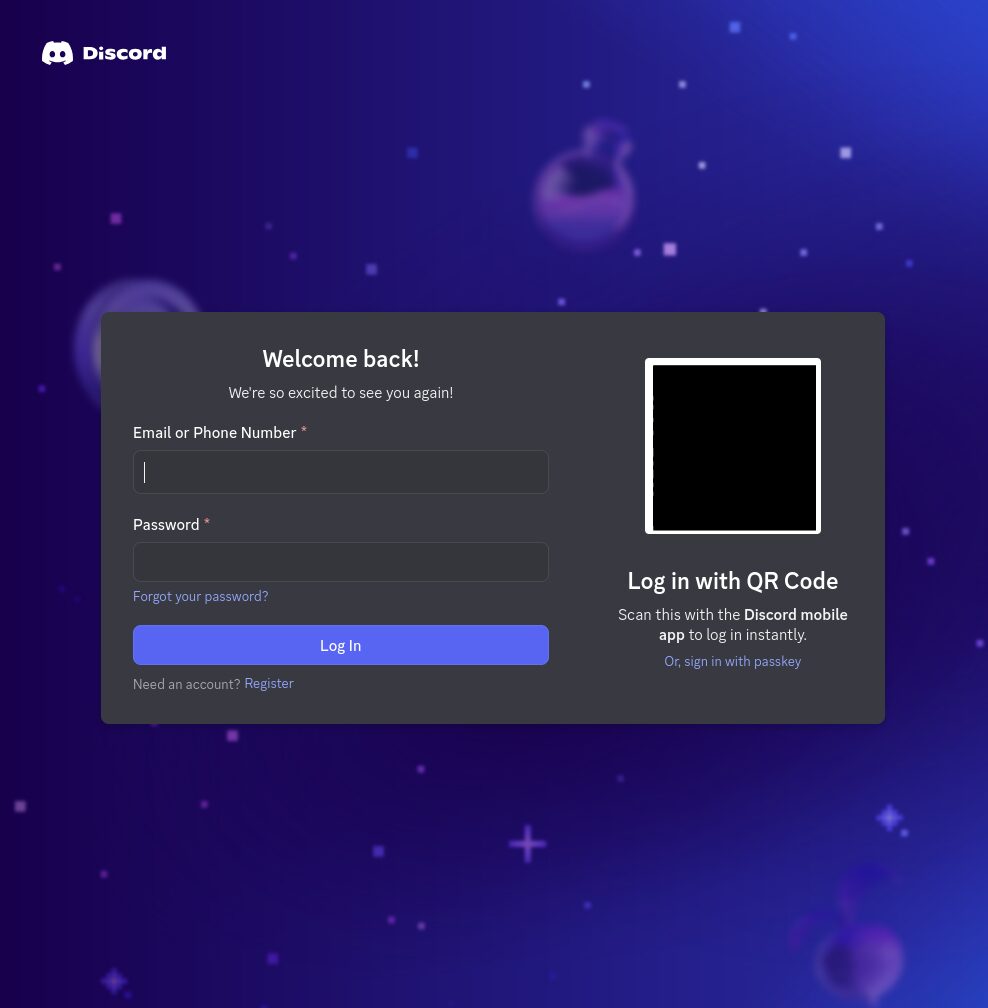
ログインを選択
ログインを選択します。
ブラウザ画面
登録を選択
登録を選択します。
ブラウザ画面
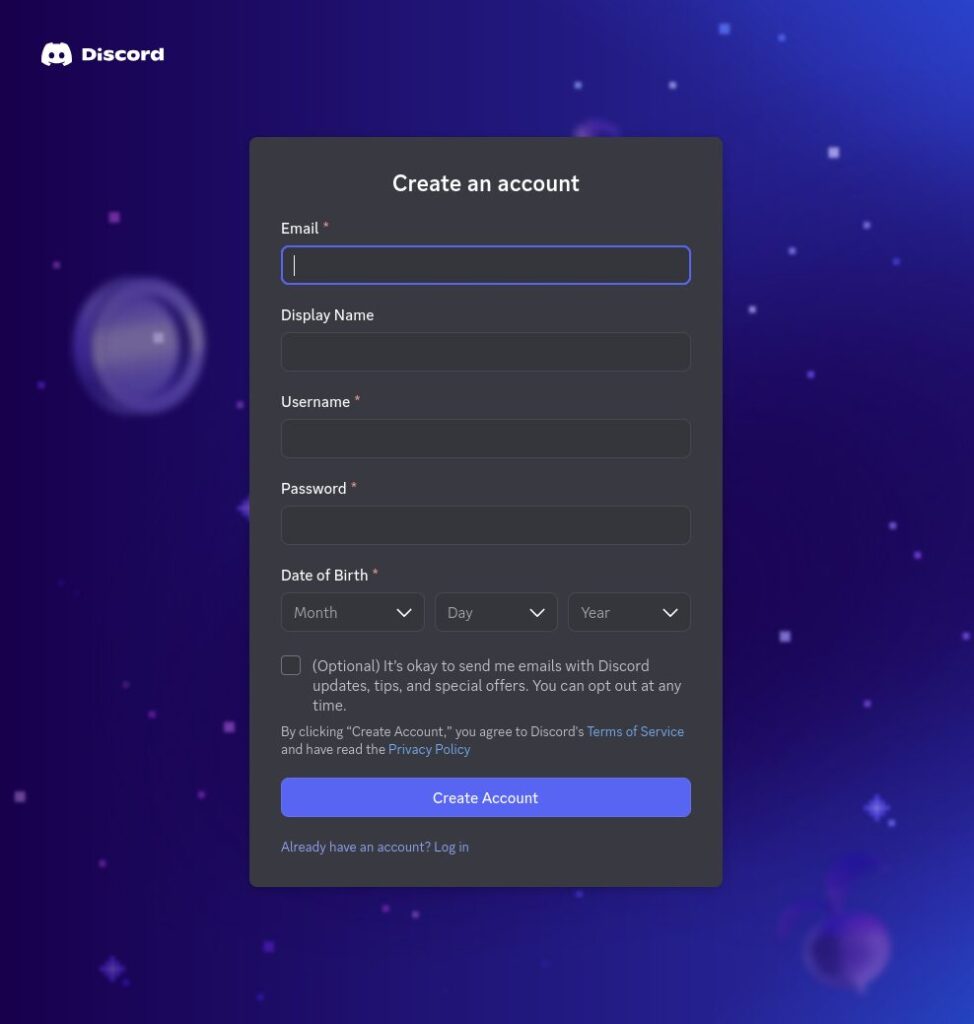
ユーザー情報を入力
ユーザー情報を入力します。
ブラウザ画面
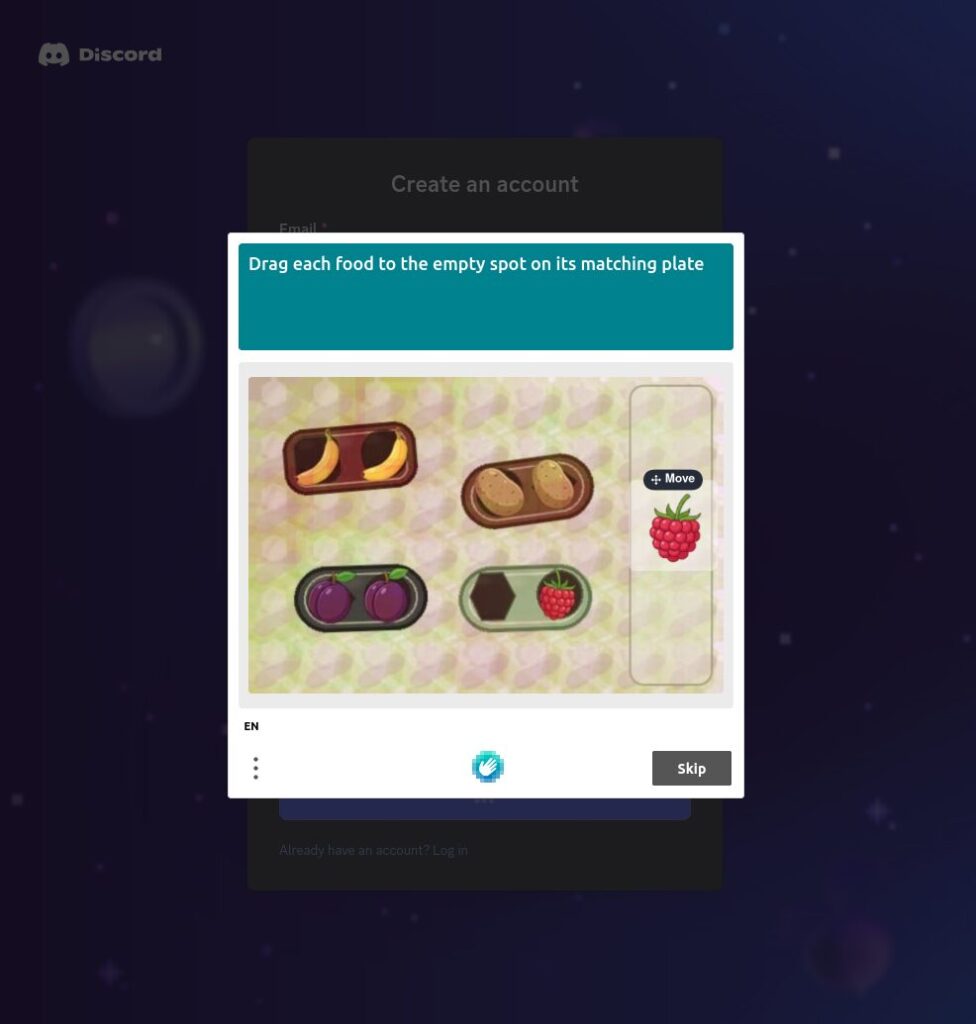
ヒトチェック
ヒトチェックを行います。
ブラウザ画面
アカウント作成を確認
アカウント作成を確認します。
ブラウザ画面
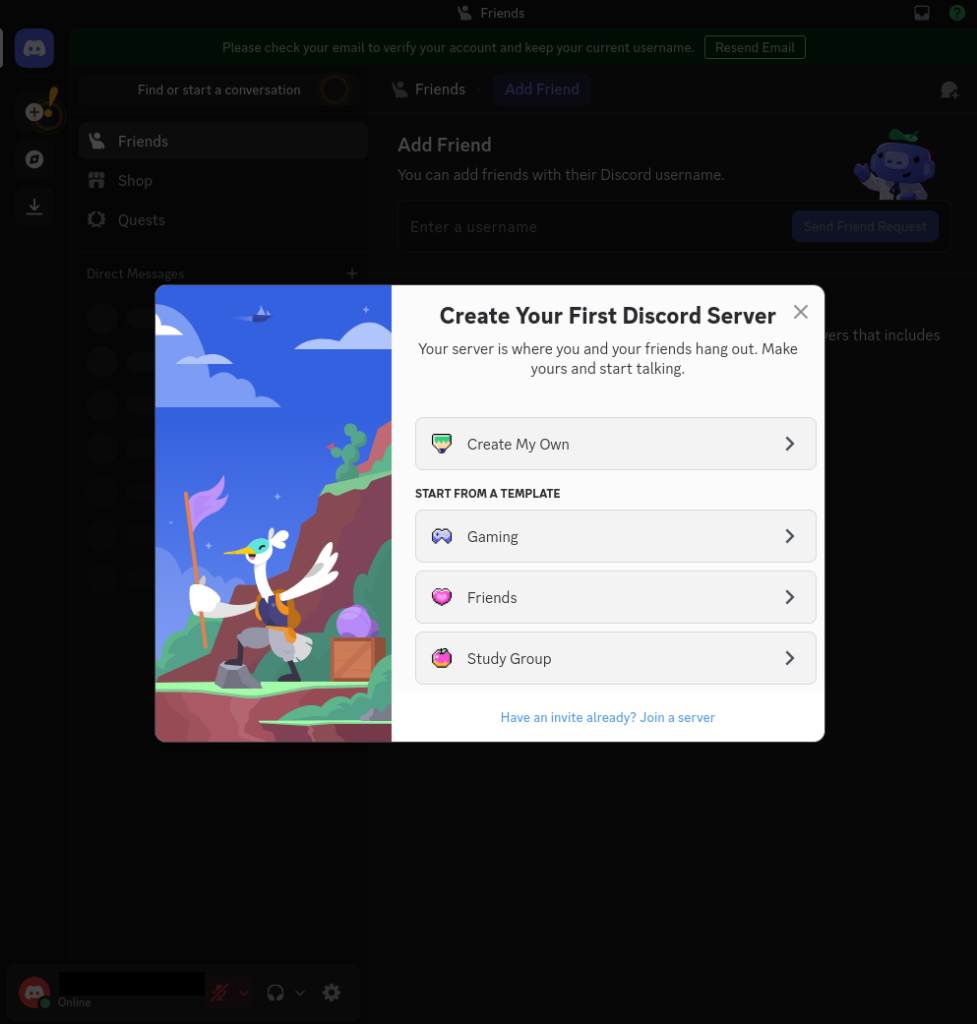
ホーム画面を確認
ホーム画面を確認します。
ブラウザ画面
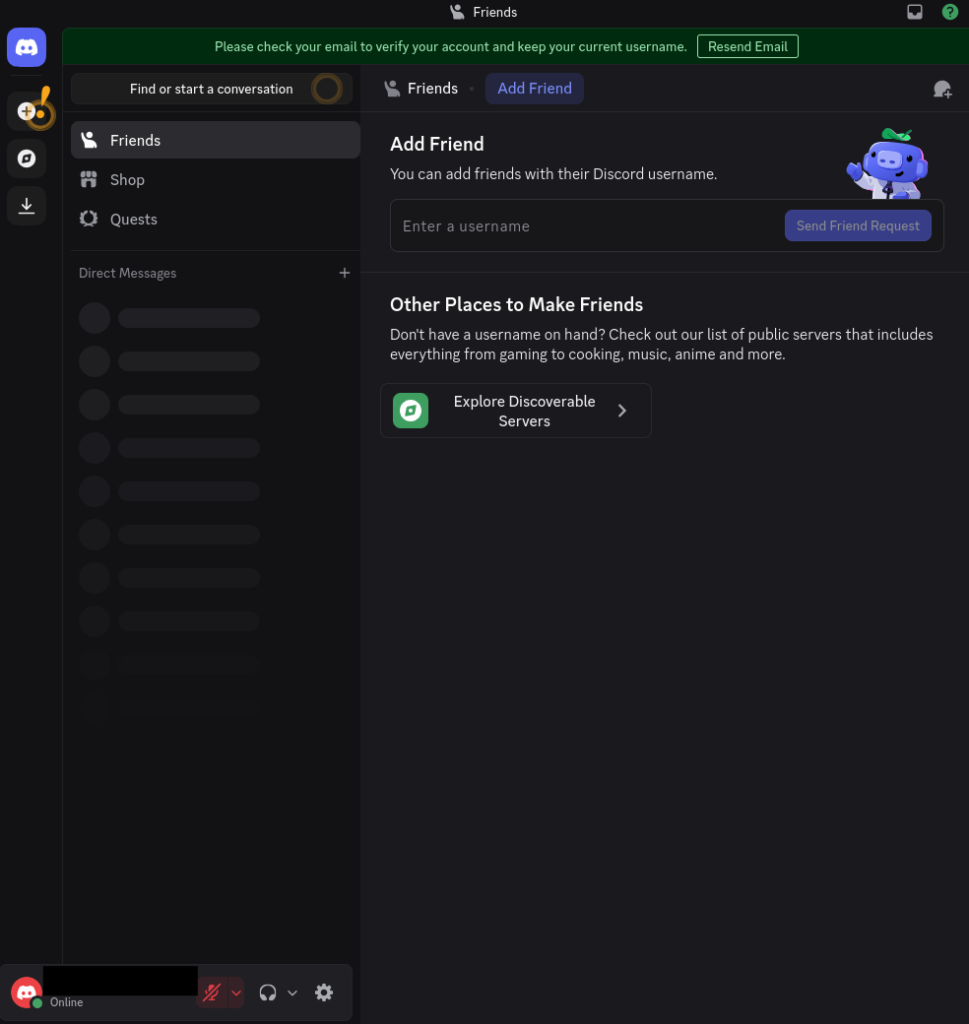
メール認証
メール認証します。
ブラウザ画面
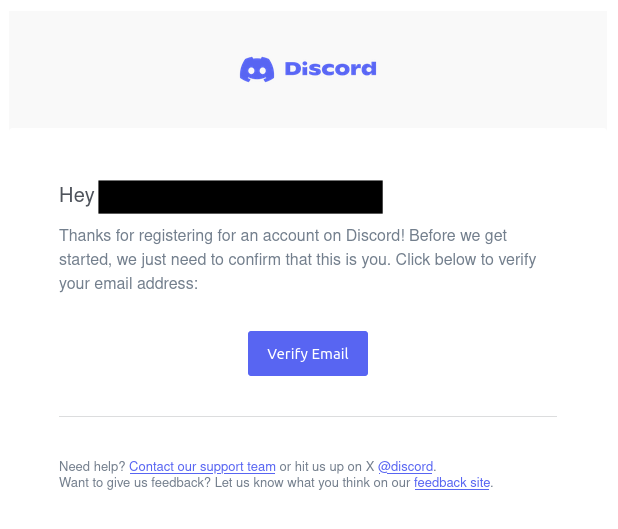
メール認証を確認
メール認証を確認します。
ブラウザ画面
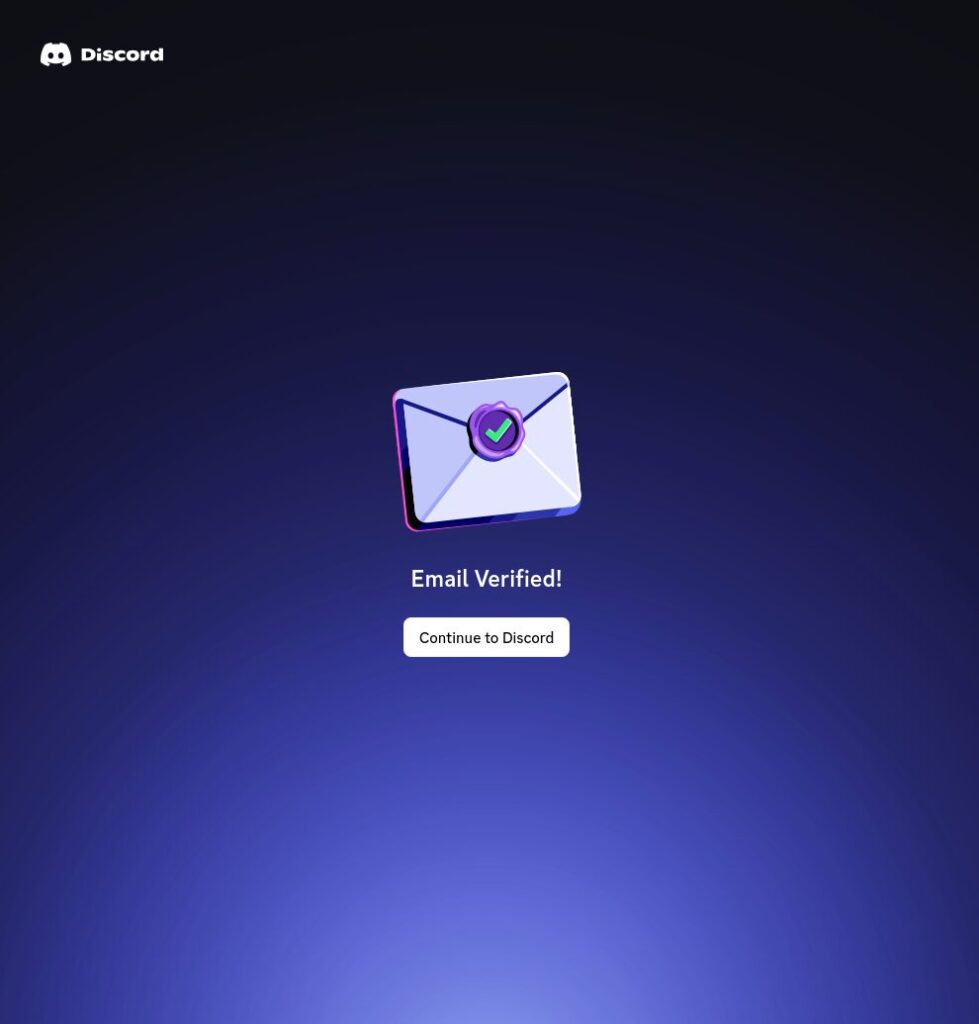
ホーム画面を確認
ホーム画面を確認します。
ブラウザ画面
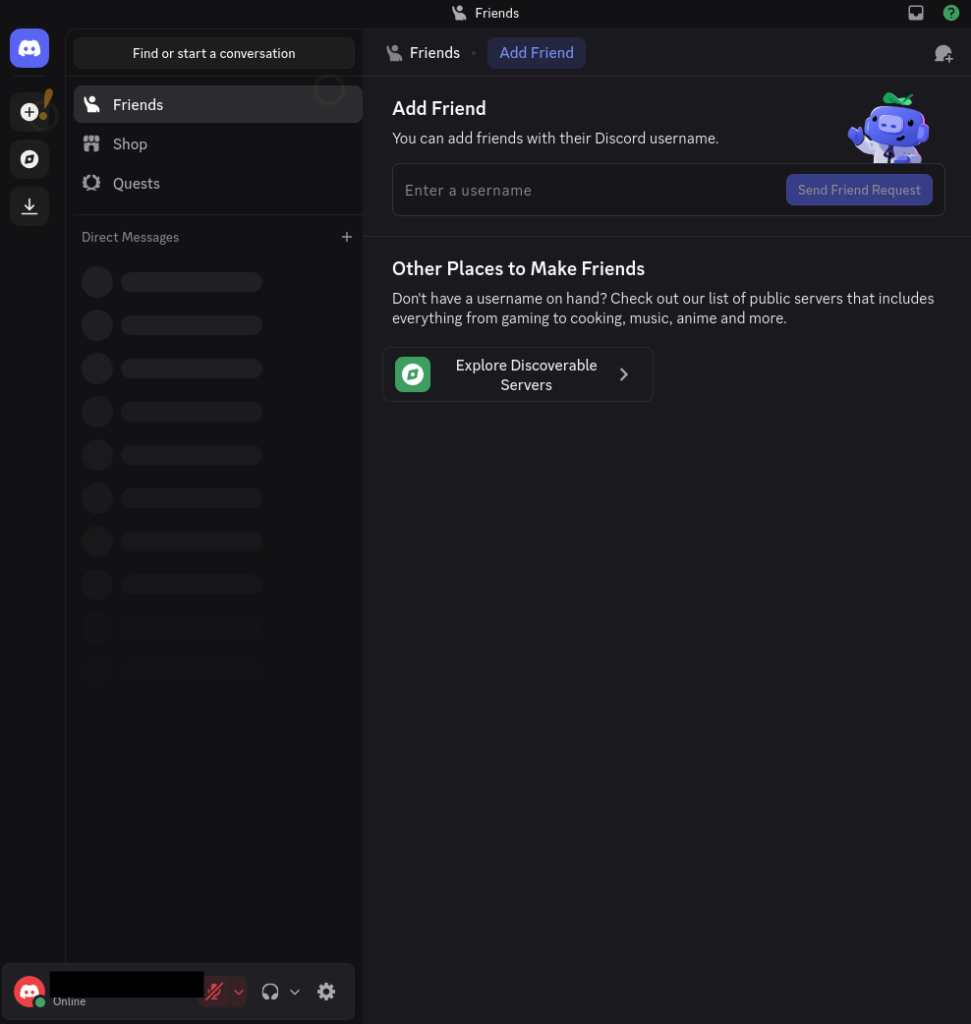
Discordの設定
Discordの設定手順を紹介します。
プロフィールを変更
プロフィールを変更します。
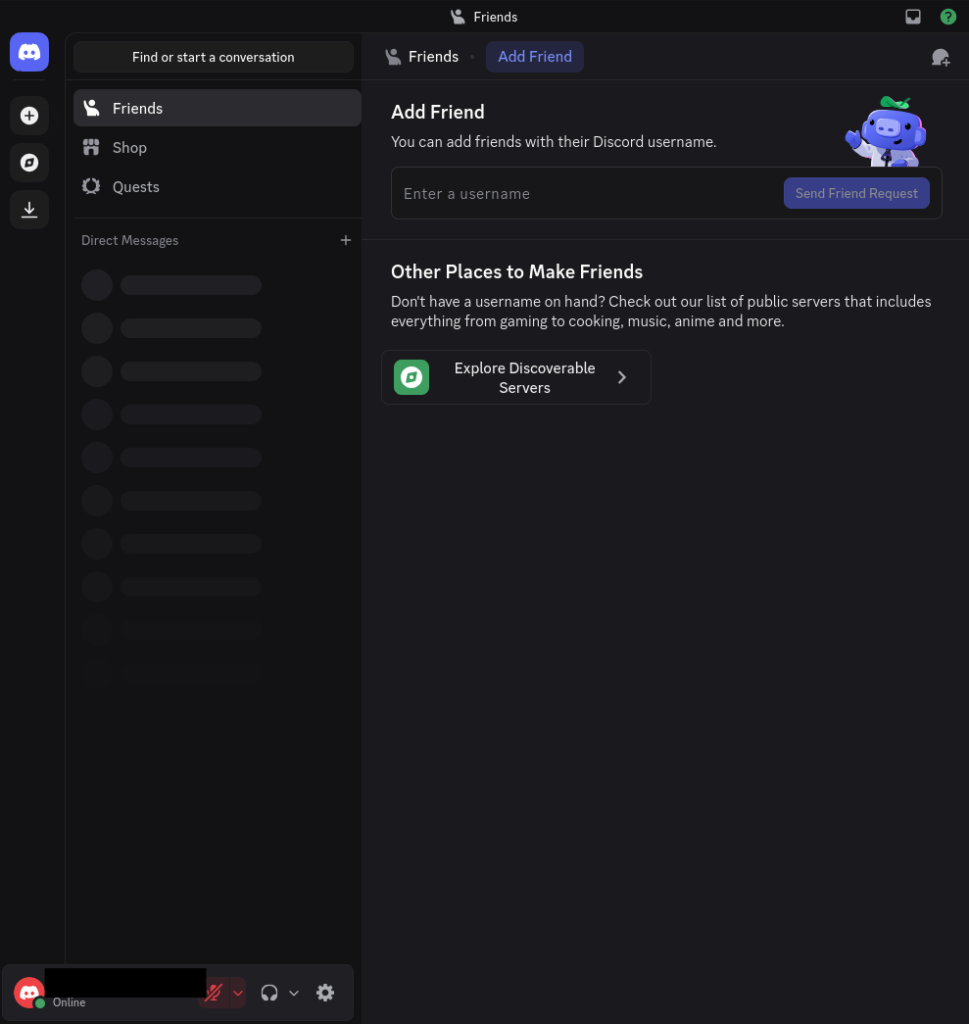
ユーザー設定を選択
ユーザー設定を選択します。
ブラウザ画面
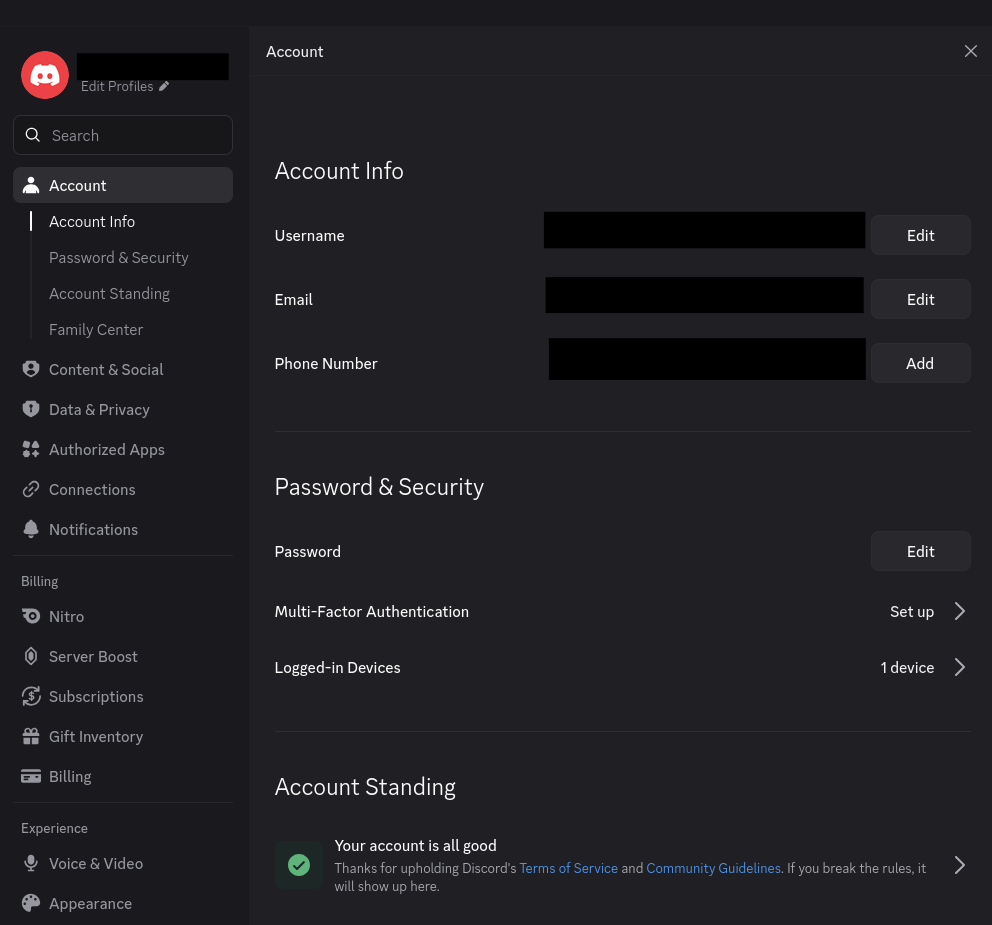
ユーザー設定画面に遷移
ユーザー設定画面に遷移します。
ブラウザ画面
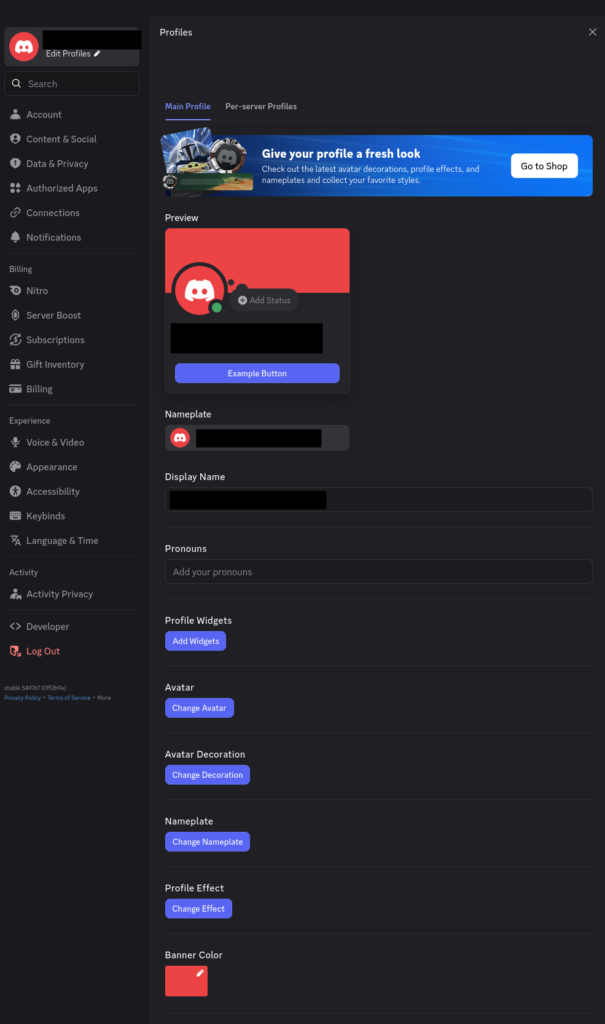
プロフィール設定を選択
プロフィール設定を選択します。
ブラウザ画面
プロフィール設定画面に遷移
プロフィール設定画面に遷移します。
ブラウザ画面
アイコンをアップロード
アイコンをアップロードします。
ブラウザ画面
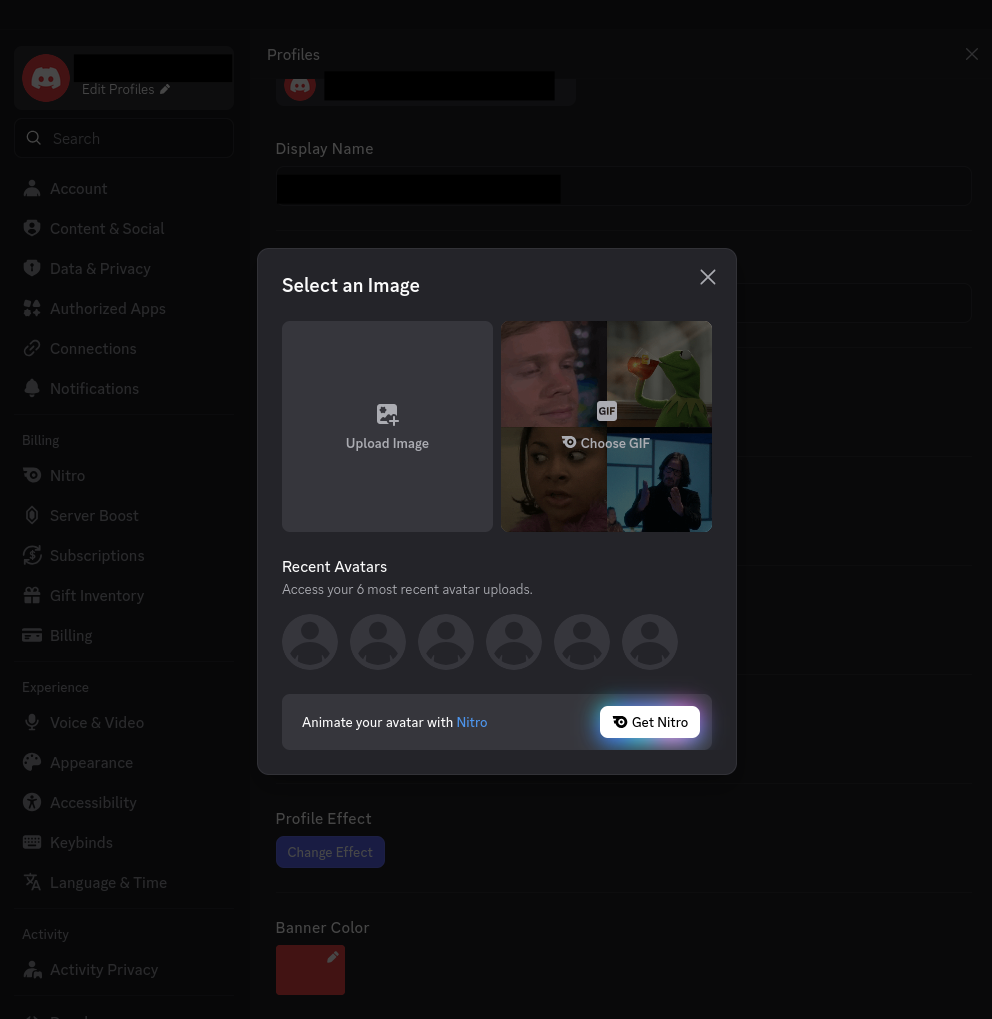
アイコンを設定
アイコンを設定します。
ブラウザ画面
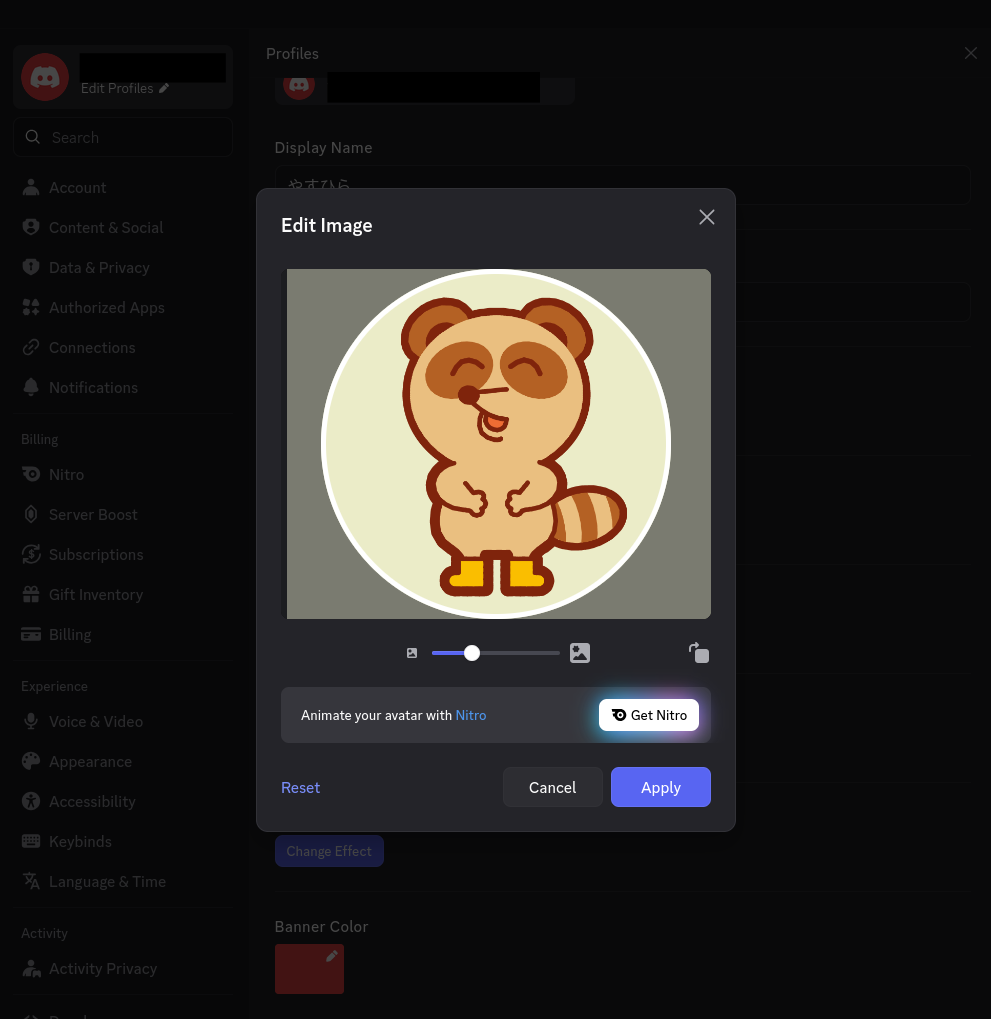
プロフィールを保存
プロフィールを保存します。
ブラウザ画面
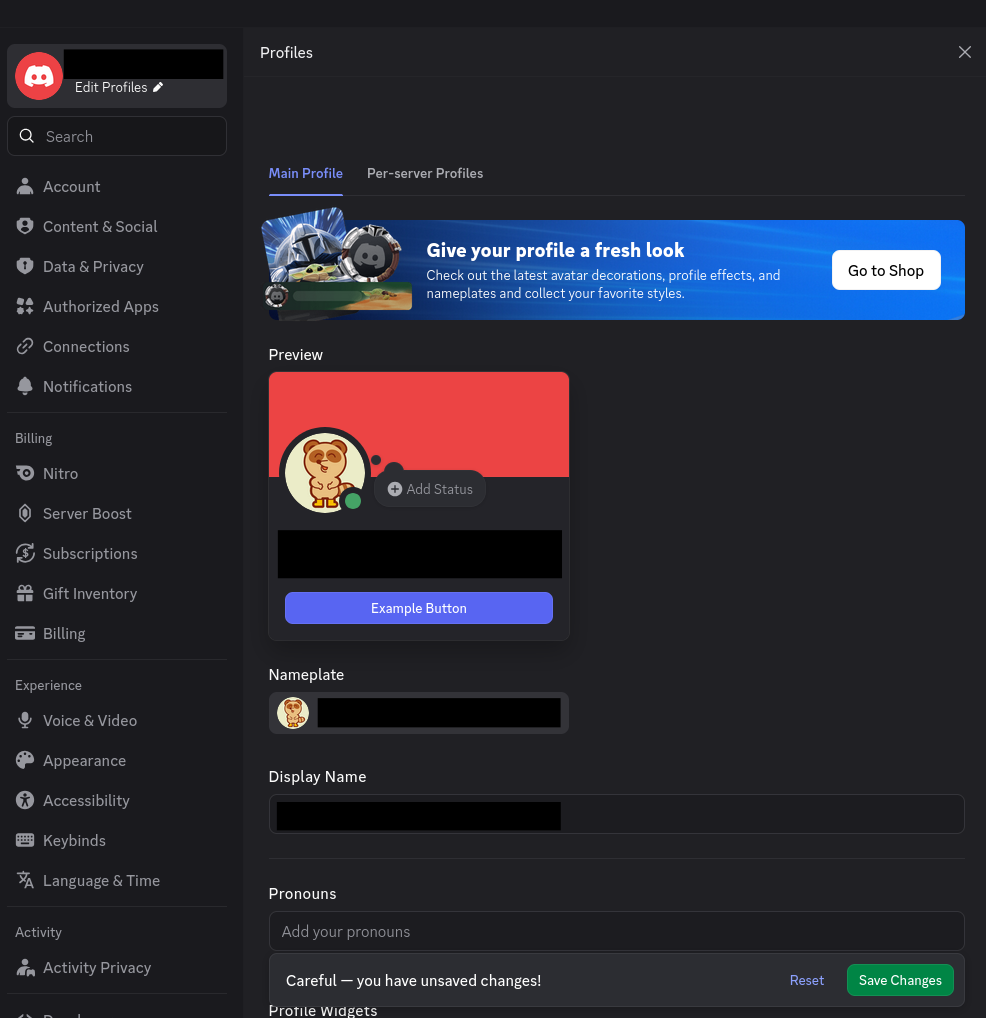
プロフィールを確認
プロフィールを確認します。
ブラウザ画面
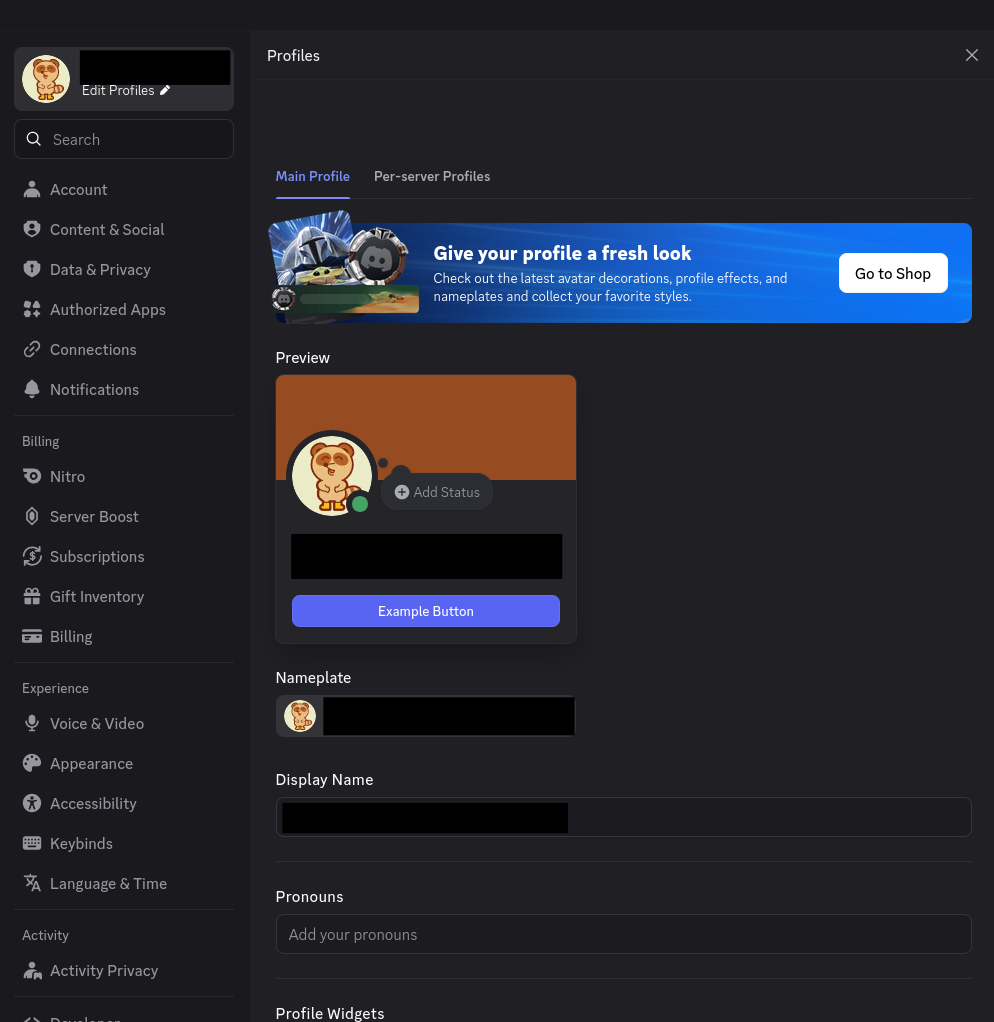
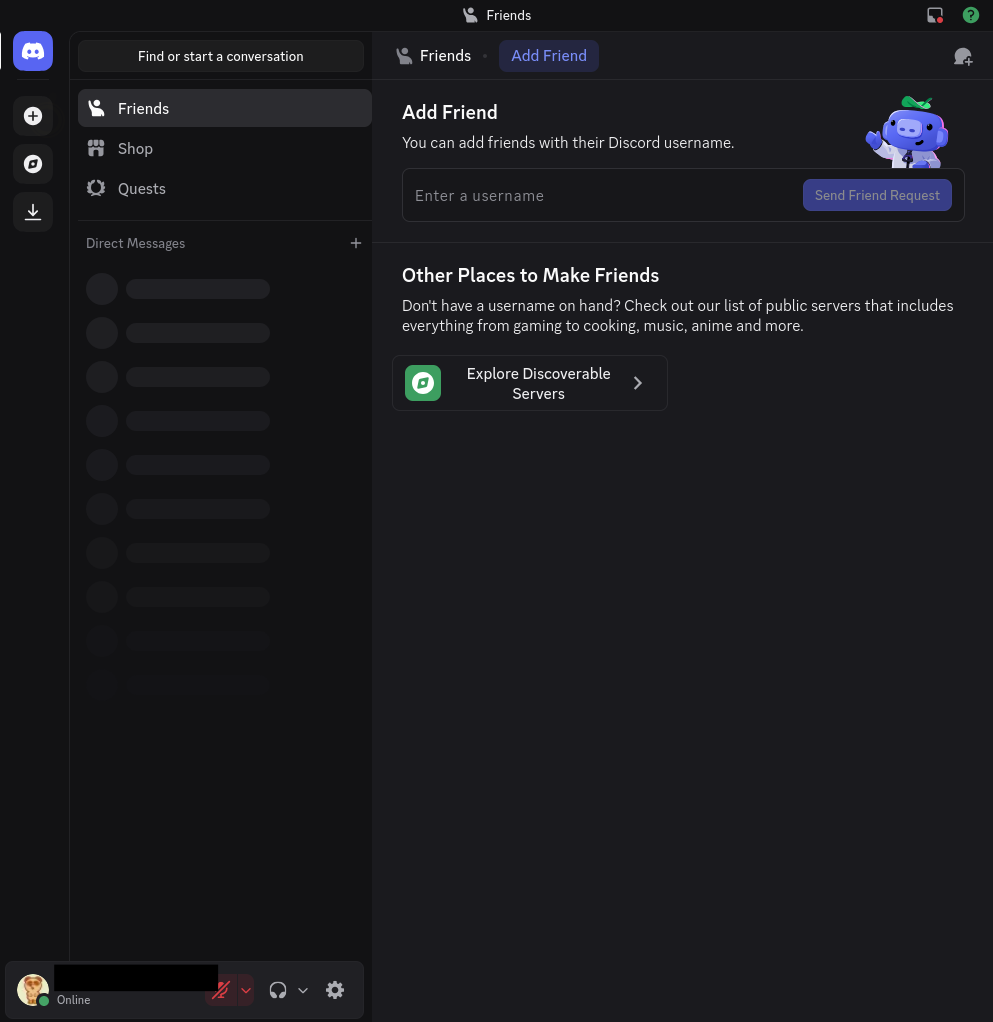
ホーム画面で確認
ホーム画面で確認します。
ブラウザ画面
Discordのモバイルアプリの使い方
Discordのモバイルアプリの使い方を紹介します。
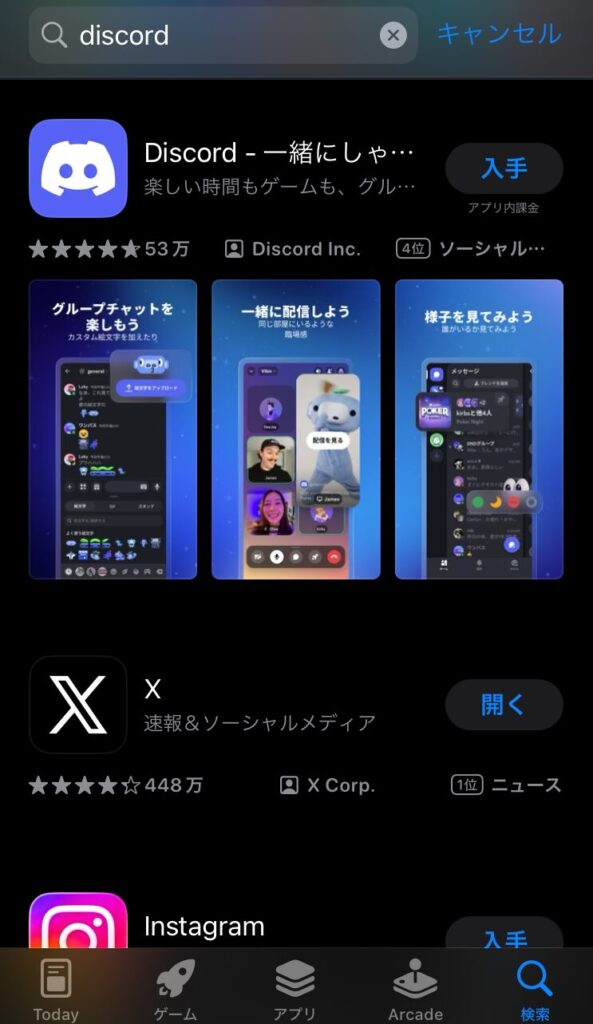
App StoreでDiscordを検索
App StoreでDiscordを検索します。
アプリ画面
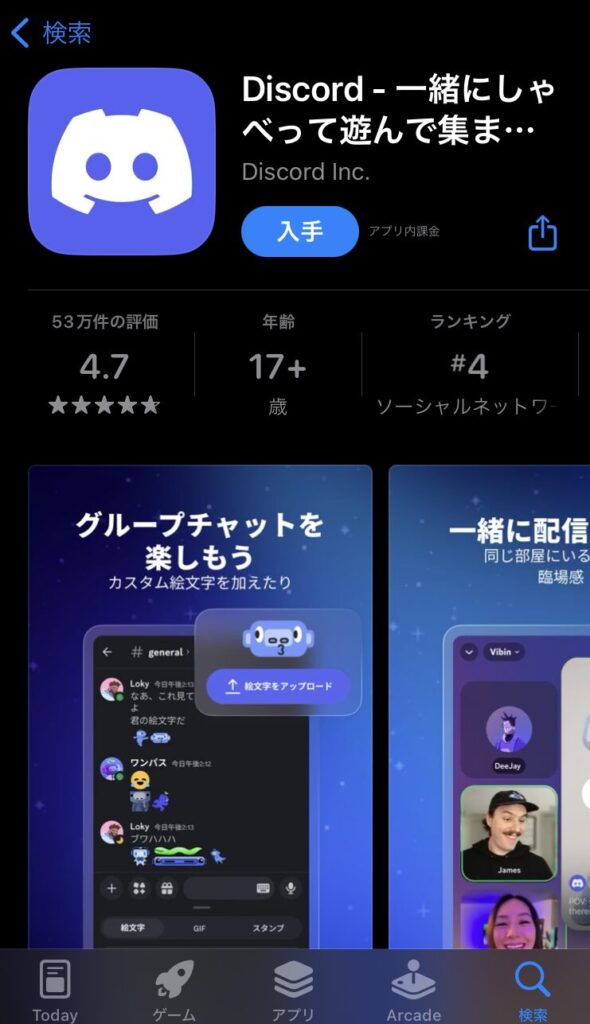
Discordアプリをダウンロード
Discordアプリをダウンロードします。
アプリ画面
Discordアプリ起動
Discordアプリ起動します。
アプリ画面
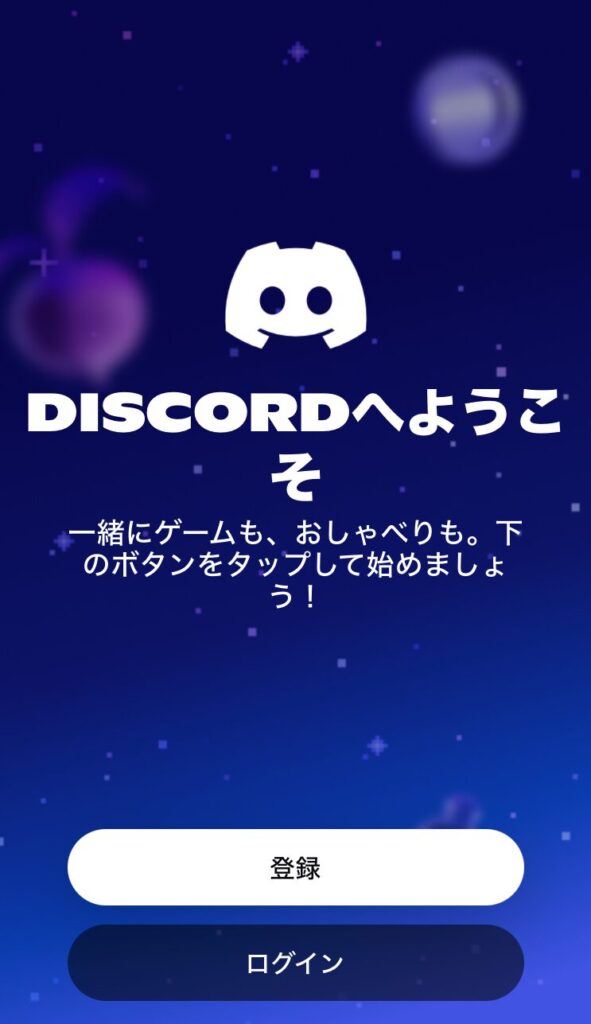
ログイン
ログインします。
アプリ画面
ユーザー情報を入力
ユーザー情報を入力します。
アプリ画面
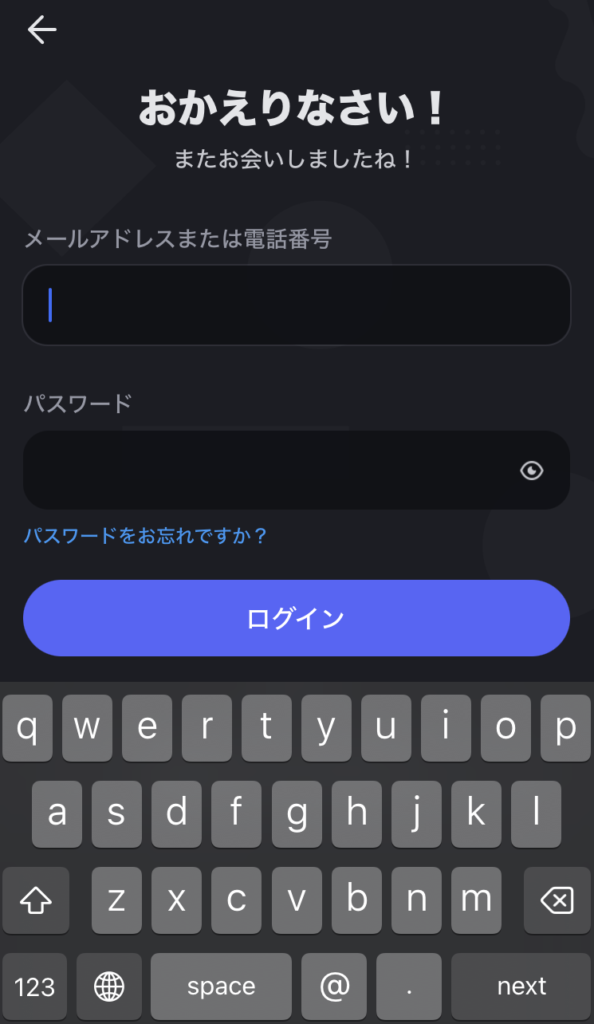
ウェルカムメッセージ
ウェルカムメッセージが表示されます。
アプリ画面
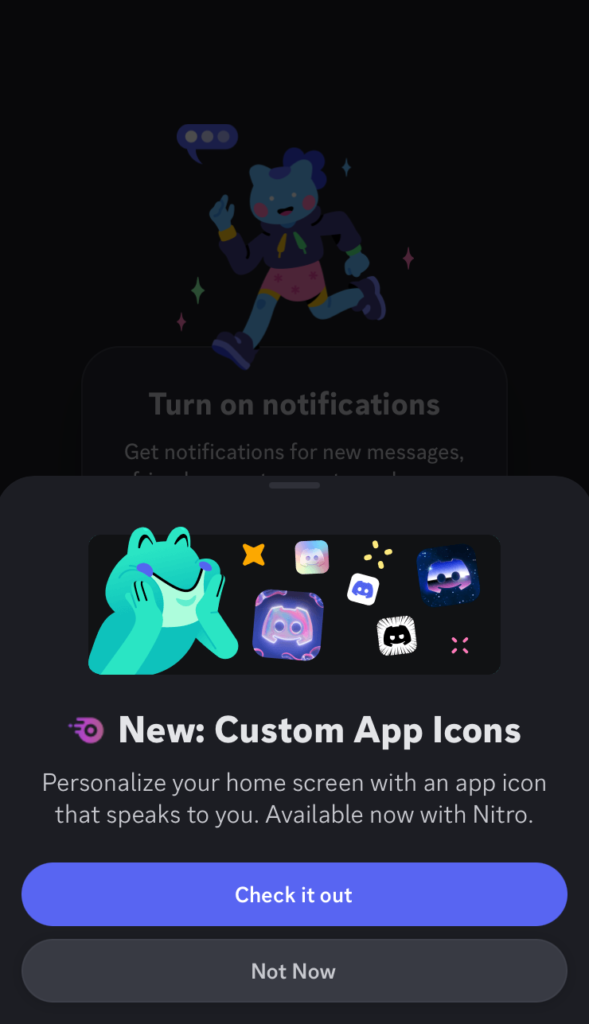
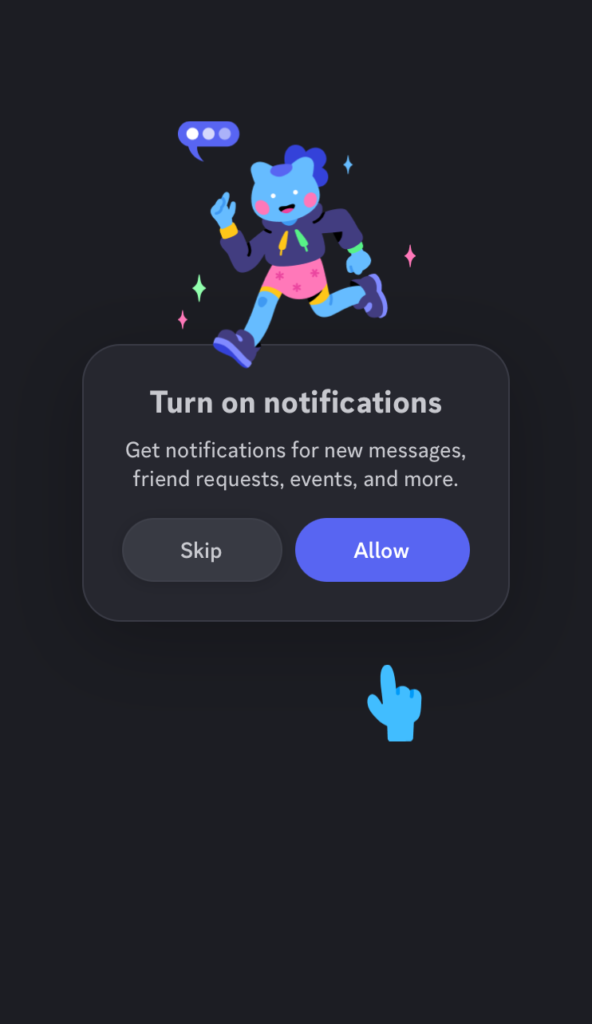
通知設定
通知を設定します。
アプリ画面
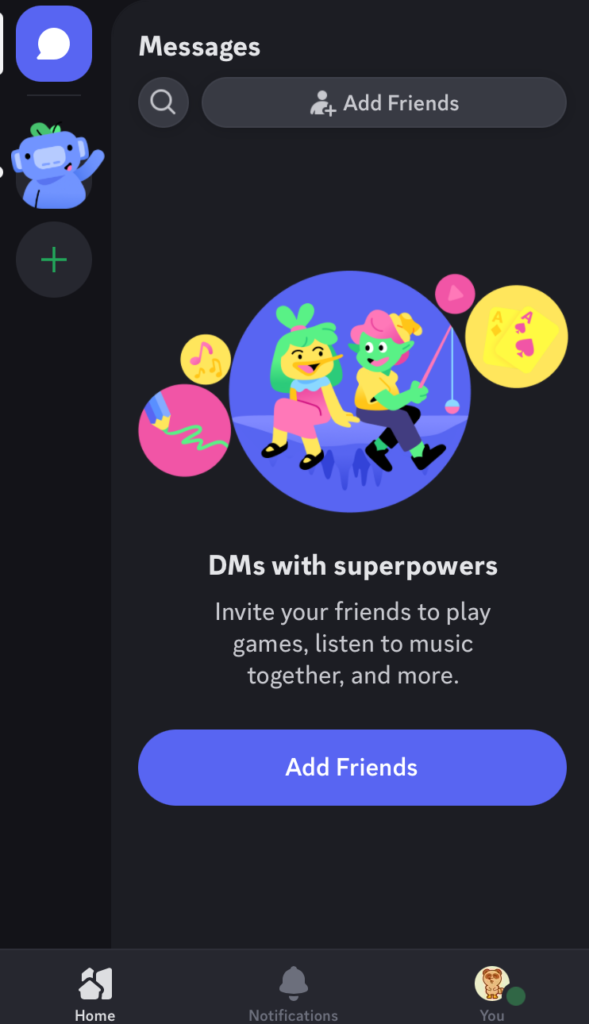
ホーム画面に遷移
ホーム画面に遷移します。
アプリ画面
サーバーへの参加
招待リンク(https://discord.gg/xxxxxxxx形式)をブラウザで開くか、Discordアプリの[+]ボタンから[サーバーに参加する]を選んでリンクを貼り付けます。
- メッセージ送信:チャンネルを選んでテキストを入力しEnter
- メンション:@ユーザー名で特定の人に通知
- リプライ:メッセージにカーソルを当てて「返信」アイコンをクリック
- リアクション:メッセージに絵文字でリアクションを付けられる
エンジニア向けの活用
エンジニア向けの活用方法を紹介します。
OSSコミュニティ・勉強会サーバーへの参加
多くのOSSプロジェクトや技術コミュニティがDiscordサーバーを持っています。
質問チャンネルで疑問を解消したり、最新情報をキャッチアップしたりと、GitHubやTwitterとは異なる形で開発者同士がつながれます。
ボットの導入
Discordの大きな特徴の一つがボットです。
サーバーにボットを追加することで、さまざまな自動化が実現できます。
- GitHub連携ボット:PRやIssueの通知をチャンネルに流す
- 翻訳ボット:外国語のメッセージを自動翻訳
- 自作ボット:Python(discord.py)などで独自のボットを開発できる
Webhookによる外部連携
DiscordにはWebhookの仕組みがあり、外部サービスからチャンネルにメッセージを送れます。
CI/CDの通知やサーバー監視アラートをDiscordに集約する使い方が一般的です。
コマンドライン
$ curl -H "Content-Type: application/json" \
     -d '{"content": "デプロイ完了しました"}' \
     https://discord.com/api/webhooks/xxxxxxxx/xxxxxxxx
まとめ
Discordの概要と使い方を紹介しました。
- ゲーマー発のコミュニケーションツール
- エンジニアコミュニティでも広く使われている
- サーバー/チャンネル/ロールの3つの概念がある
- ボットやWebhookを使って自動化/連携ができる
- 個人開発やオープンなコミュニティ運営に利用できる
Discordは、コミュニケーションツールだけではなく、ボットやツール連携することで、エンジニアが便利に利用できるツールです。
まずはアカウントを作成して、エンジニアリングのコミュニケーションツールとして利用してみましょう。