Discordボットを作るには、Discord側のセットアップとソースコードの準備が必要です。
この記事では、Developer Portalでのボットアカウント作成からdiscord.pyを使ったメッセージ応答ボットの作成方法を紹介します。
 やすひら
やすひらDiscordボットの作り方を紹介します
- Discord Developer PortalでBotアプリを作成する方法
- discord.pyのセットアップと基本的な実装
- ボットをサーバーへ招待して動かすまでの流れ
Discord側のセットアップ
Discord側のセットアップを行います。
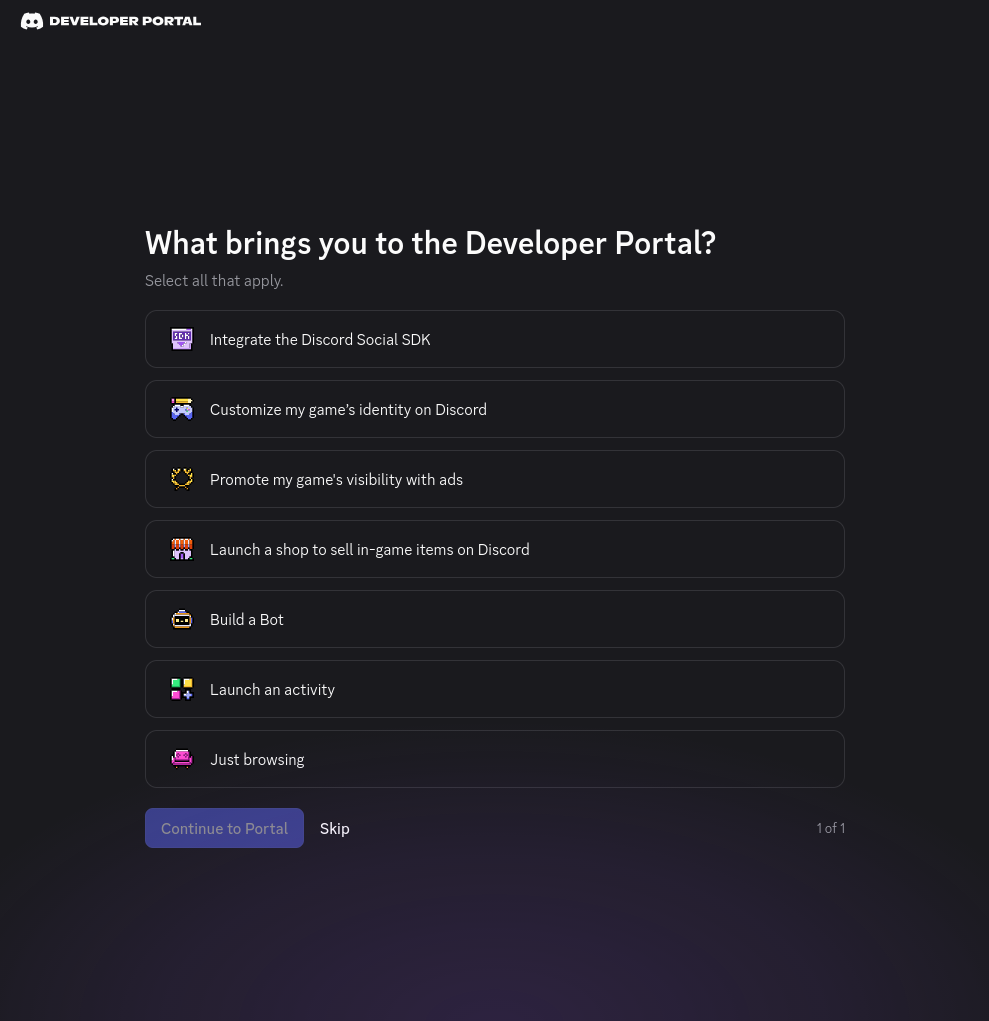
Developer Portalにアクセス
Discord Developer Portalにアクセスします。
URL
https://discord.com/developers/applicationsブラウザ画面
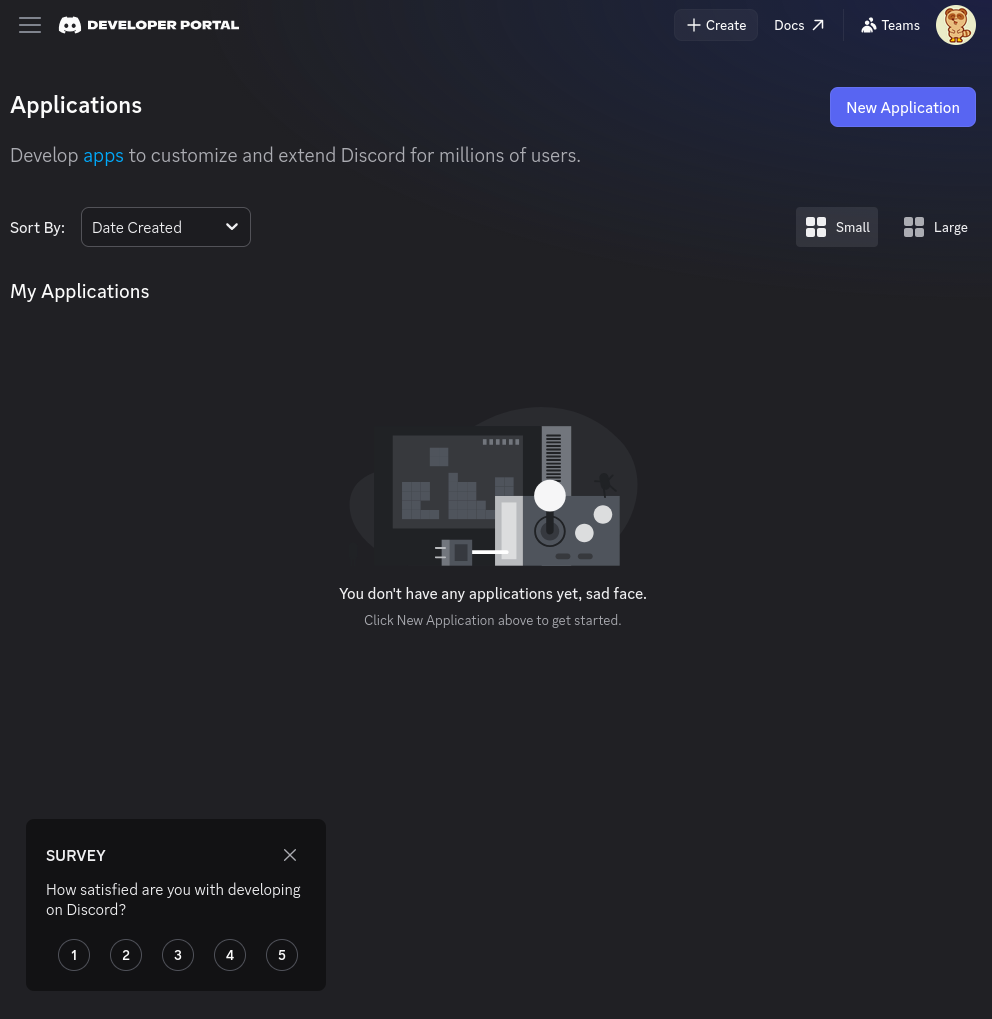
アプリを作成
アプリを作成します。
ブラウザ画面
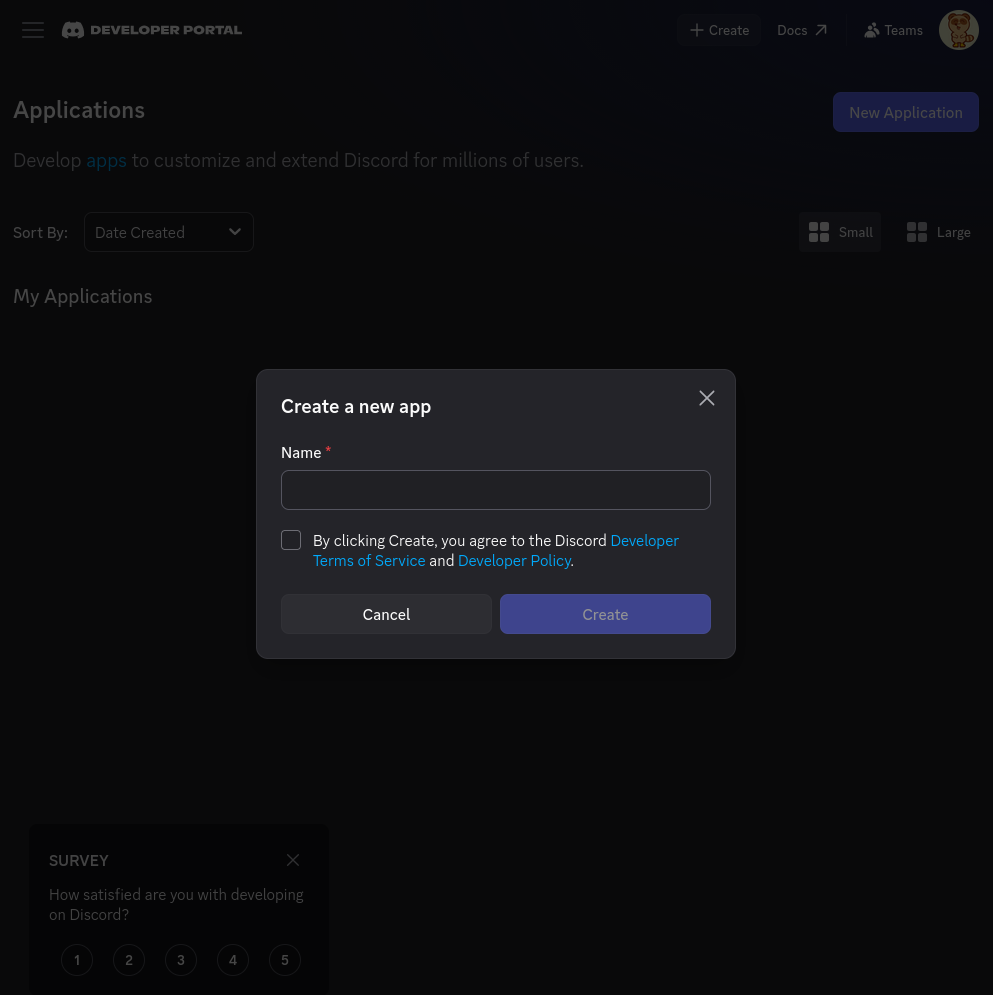
アプリ名を入力
アプリ名を入力します。
ブラウザ画面
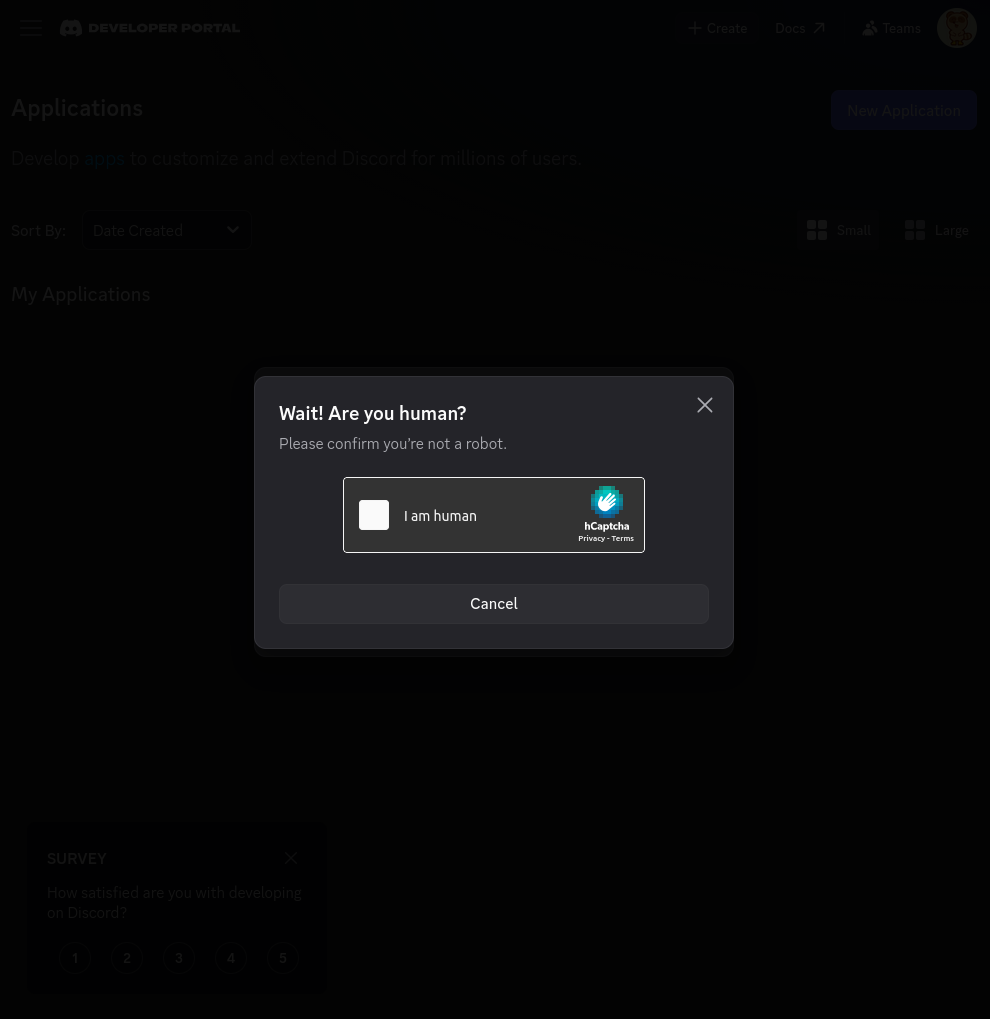
人間認証
人間であることを認証します。
ブラウザ画面
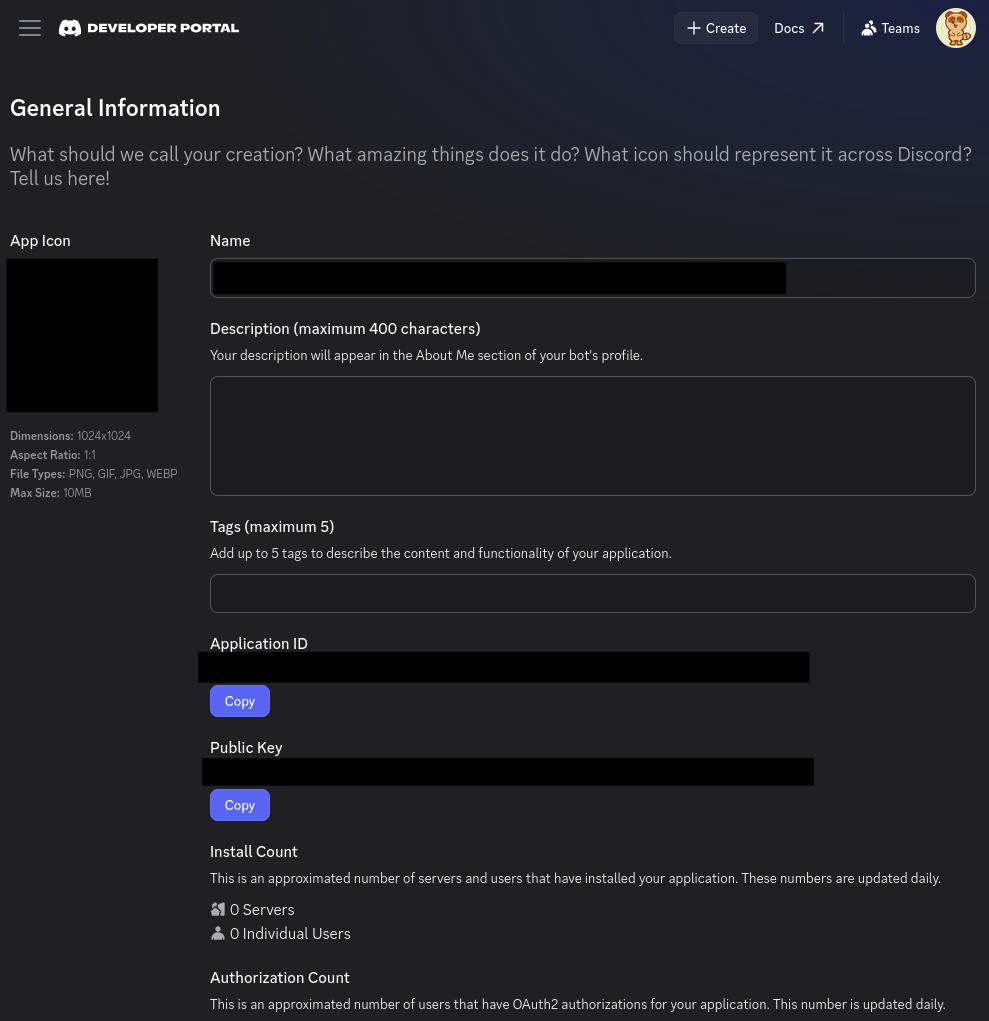
アプリケーションメニューに遷移
アプリケーションメニューに遷移します。
ブラウザ画面
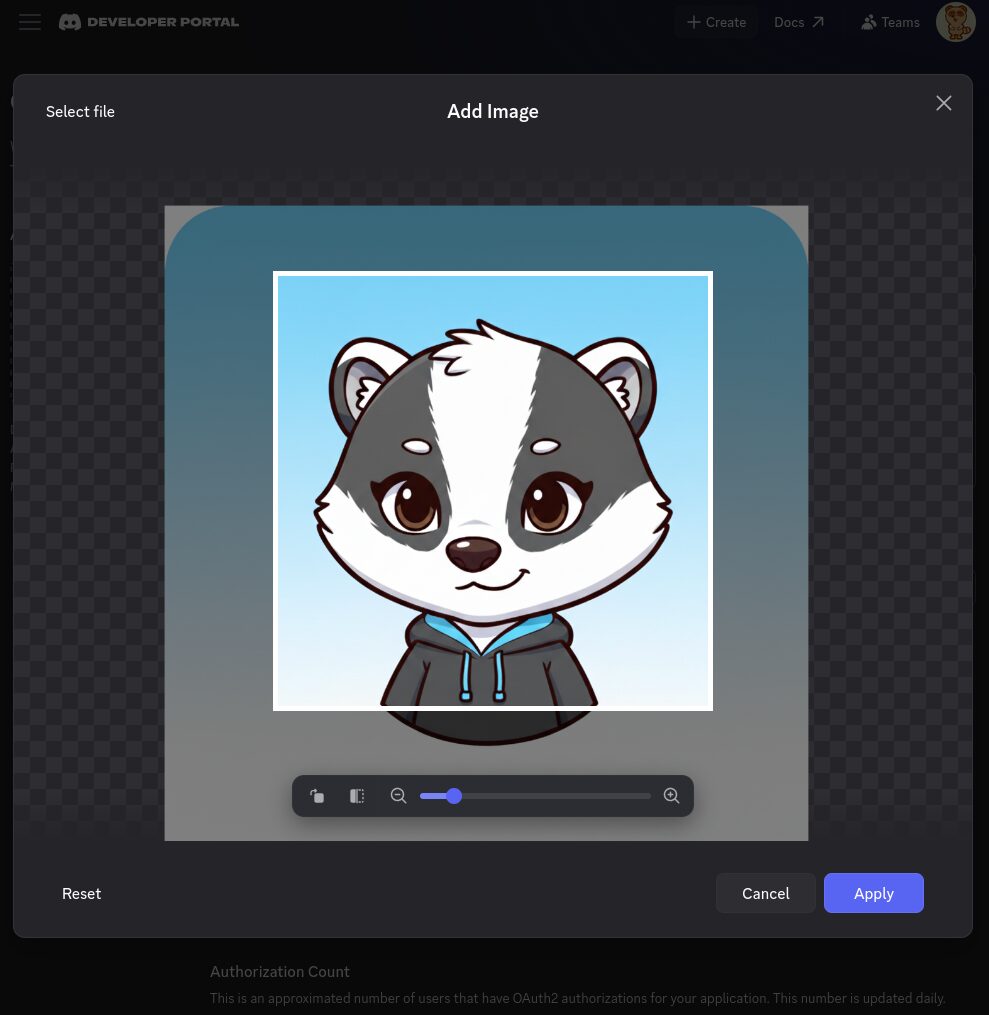
アプリケーションのアイコンを設定
アプリケーションのアイコンを設定します。
ブラウザ画面
アプリケーションのアイコン画像を設定
アプリケーションのアイコン画像を設定します。
ブラウザ画面
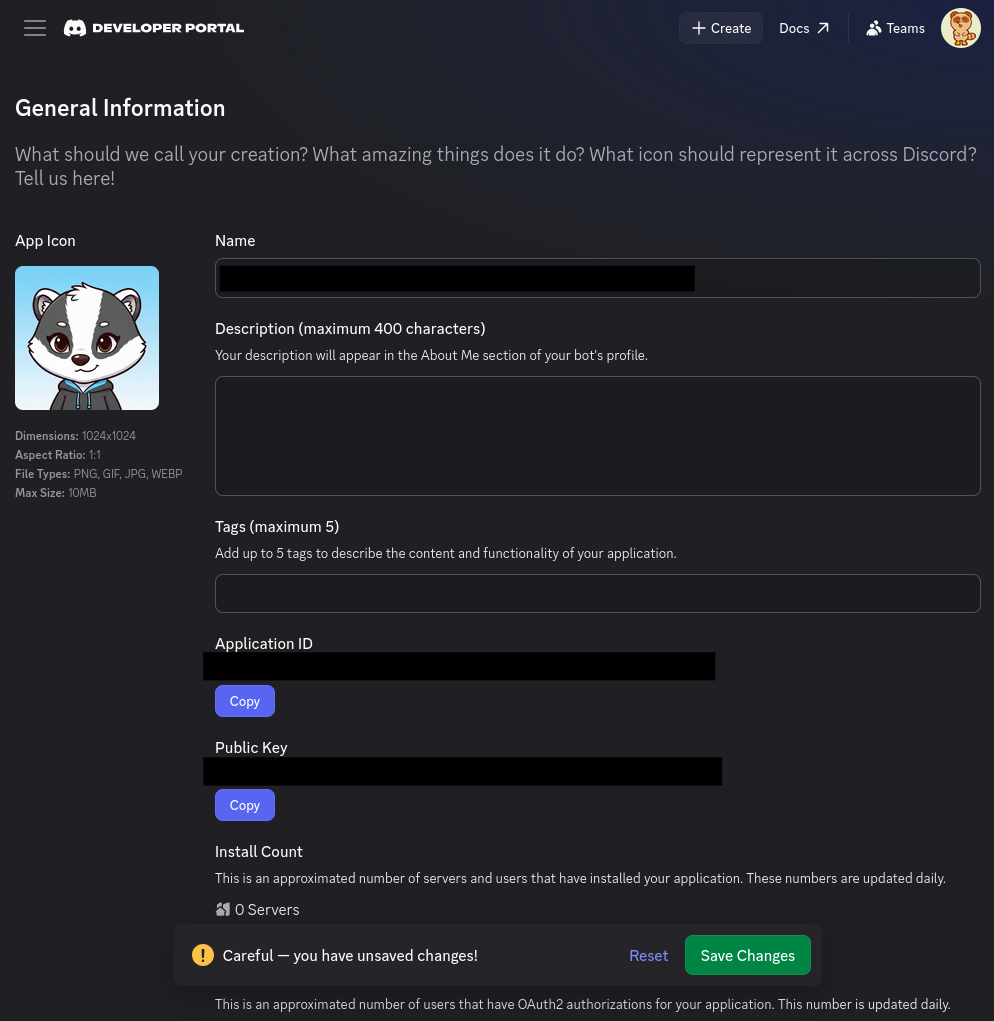
アプリケーションのアイコン画像を保存
アプリケーションのアイコン画像を保存します。
ブラウザ画面
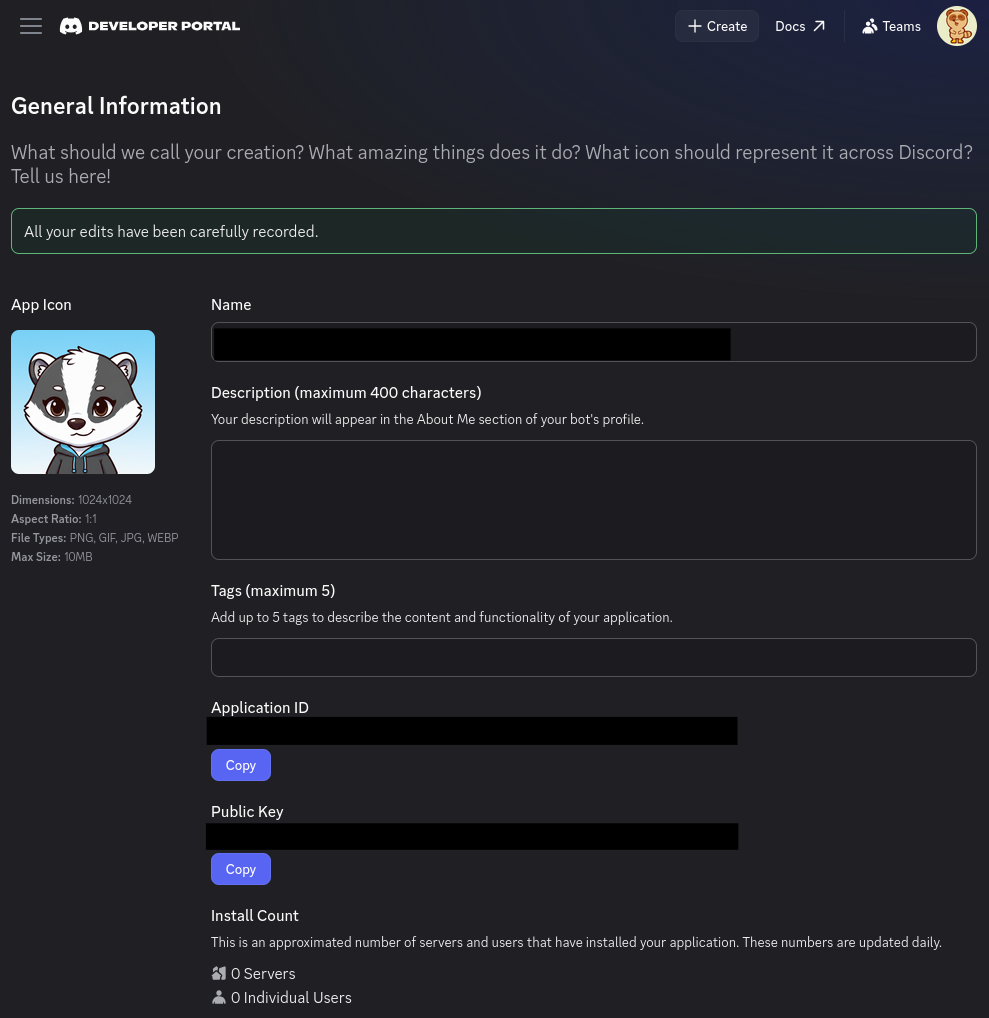
アプリケーションメニューに遷移
アプリケーションメニューに遷移します。
ブラウザ画面
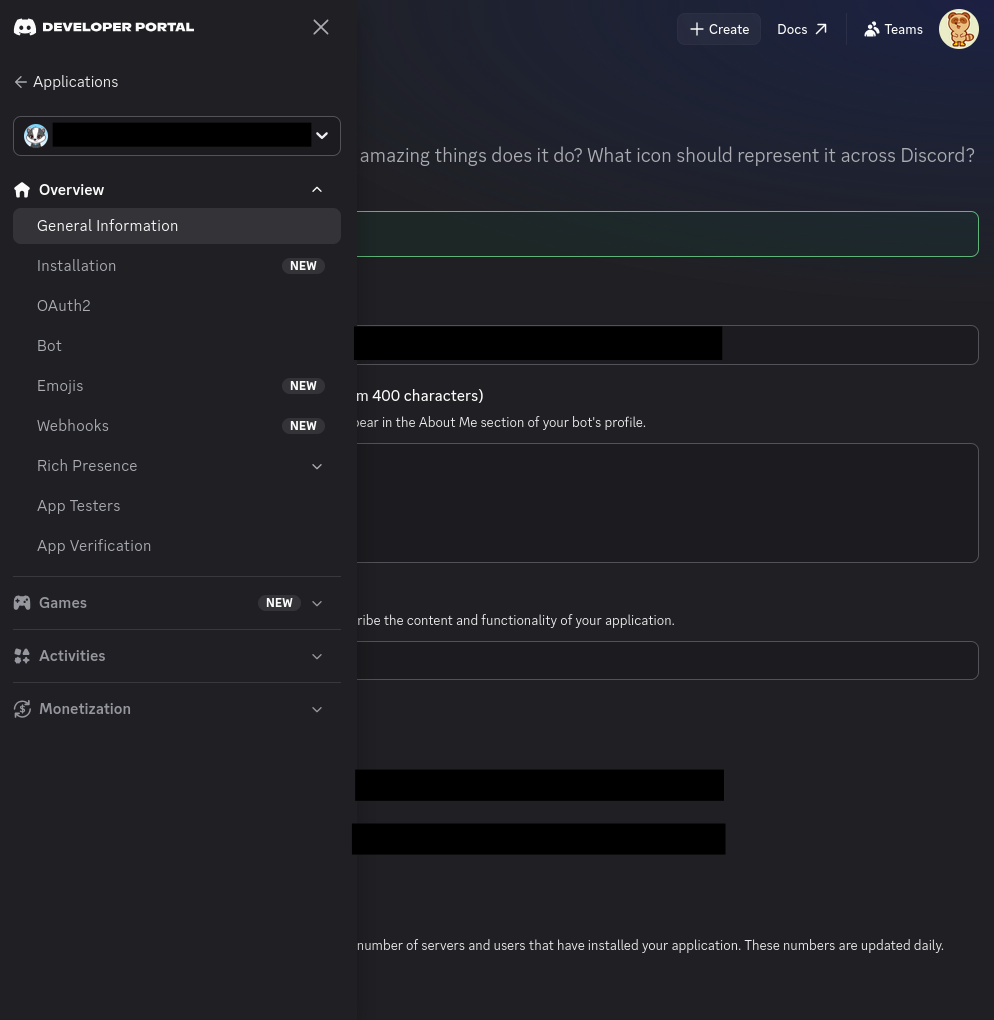
Installationを選択
Installationを選択します。
ブラウザ画面
Install Linkを確認
Install Linkを確認します。
ブラウザ画面
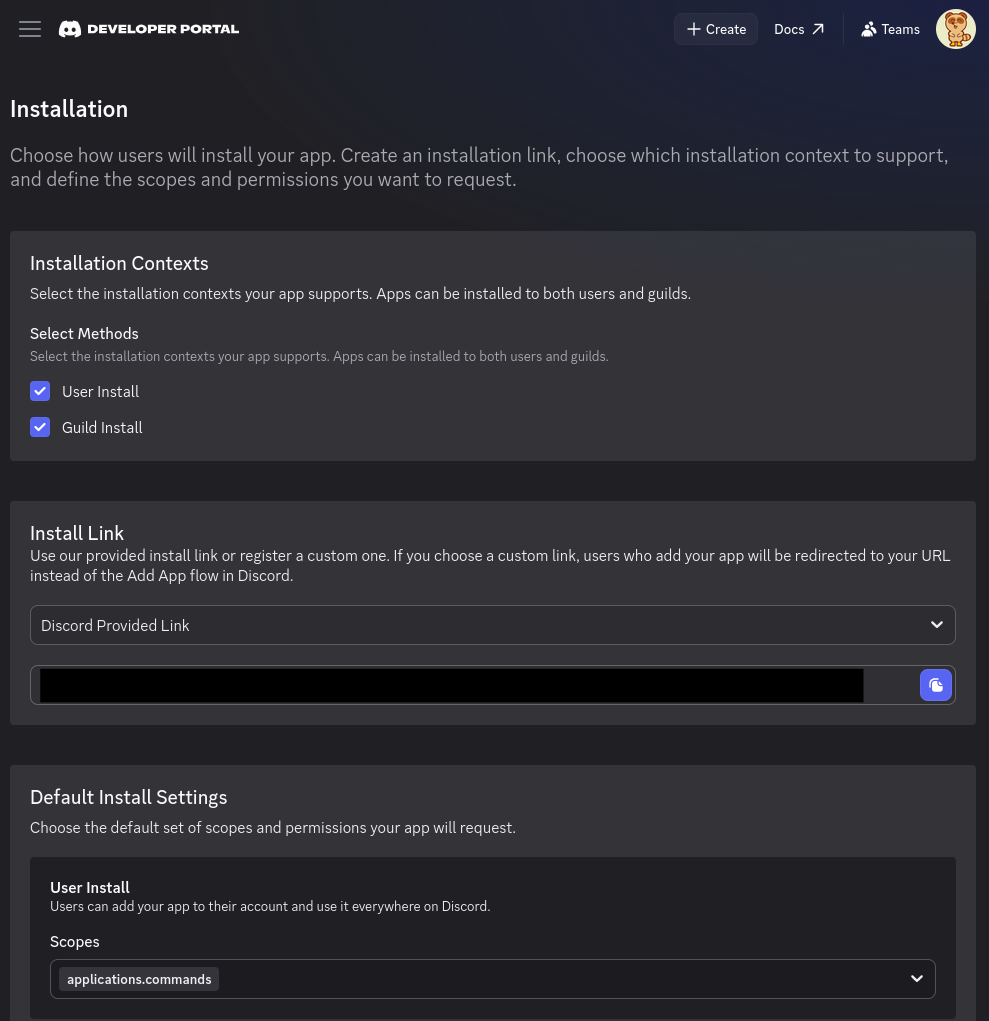
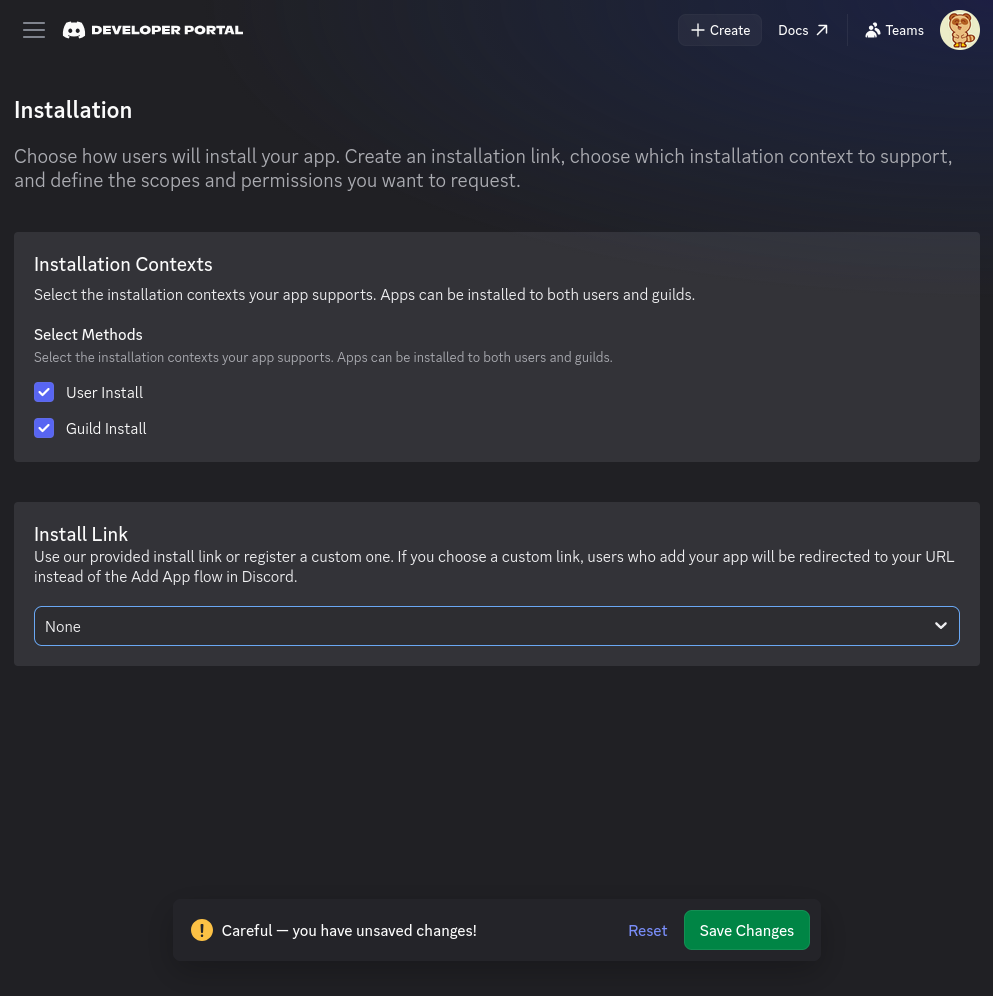
Install Linkを設定
Install Linkを設定します。
ブラウザ画面
ボットを選択
ボットを選択します。
ブラウザ画面
ボットユーザーを確認
ボットユーザーを確認します。
ブラウザ画面
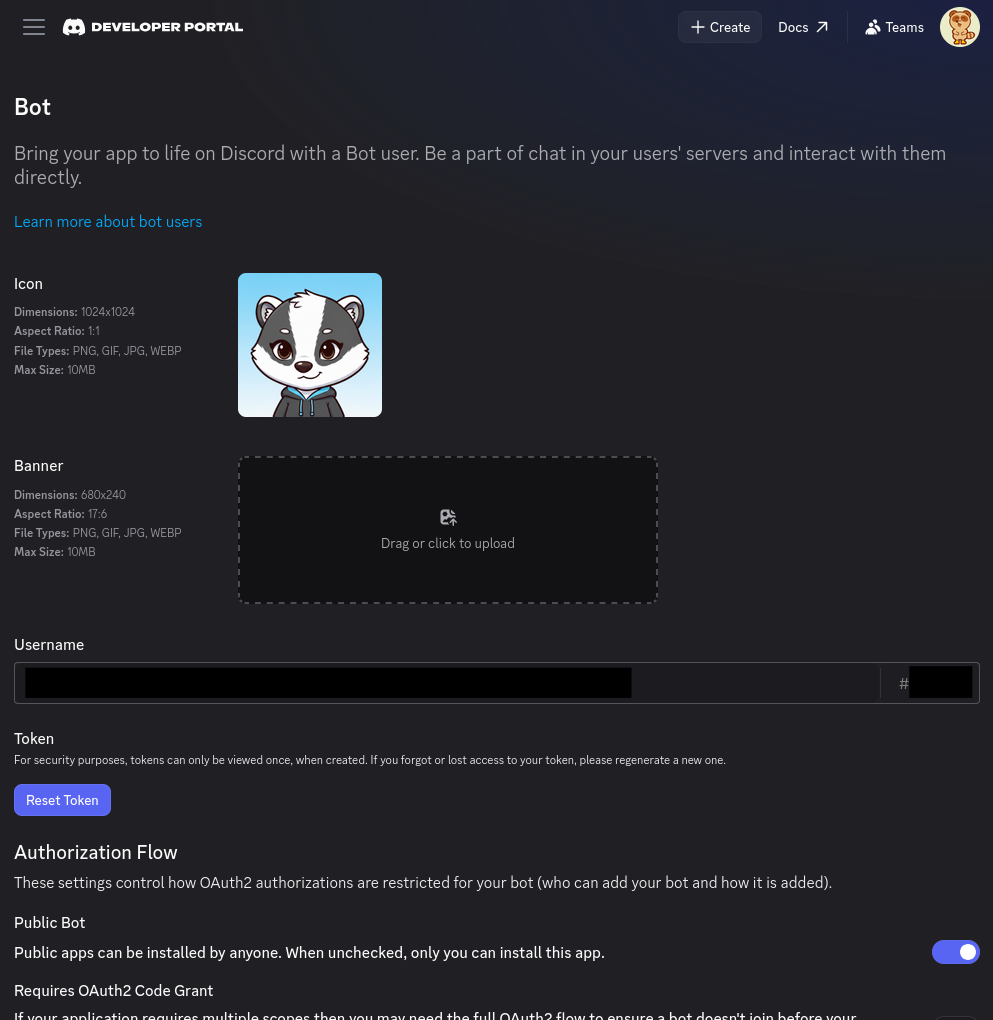
ボットユーザーを設定
ボットユーザーを設定します。
ブラウザ画面
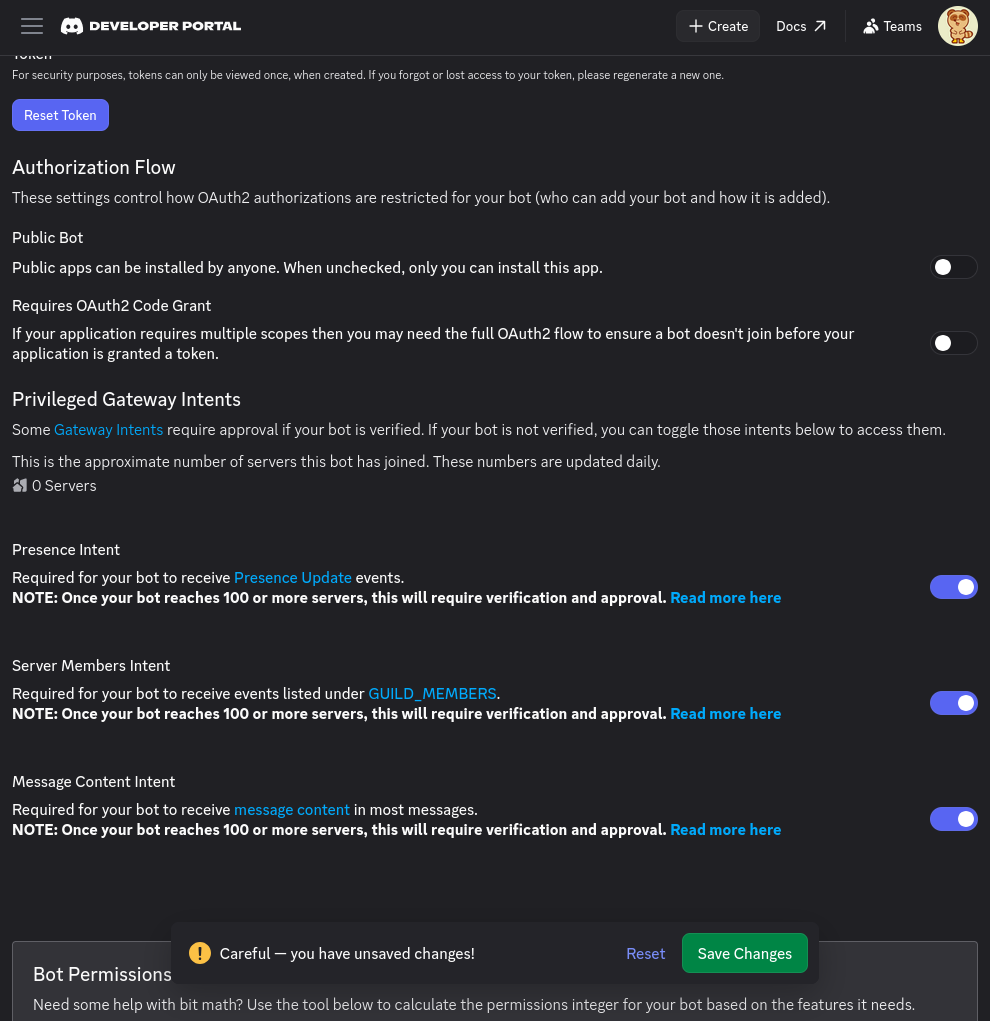
ボットユーザーの権限を付与
ボットユーザーの権限を付与します。
ブラウザ画面
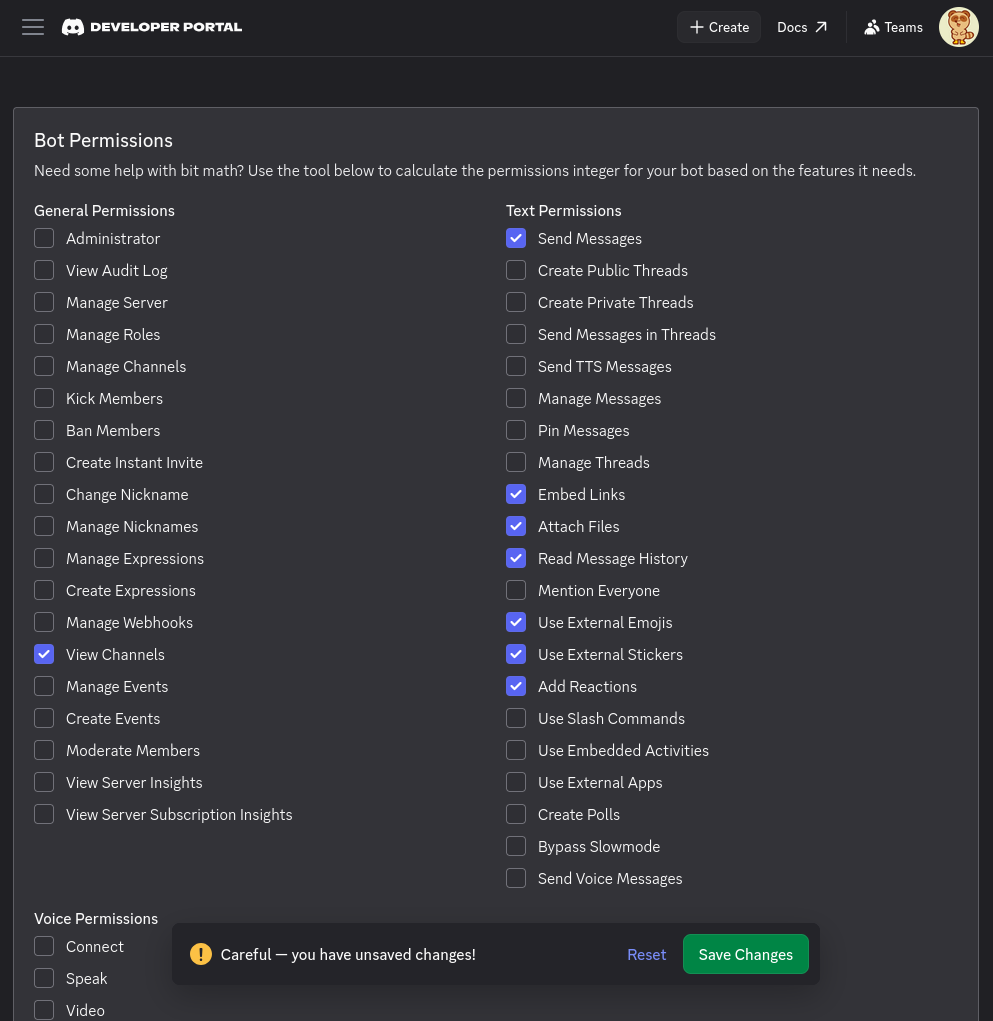
ボットトークンを発行
ボットトークンを発行します。
ブラウザ画面
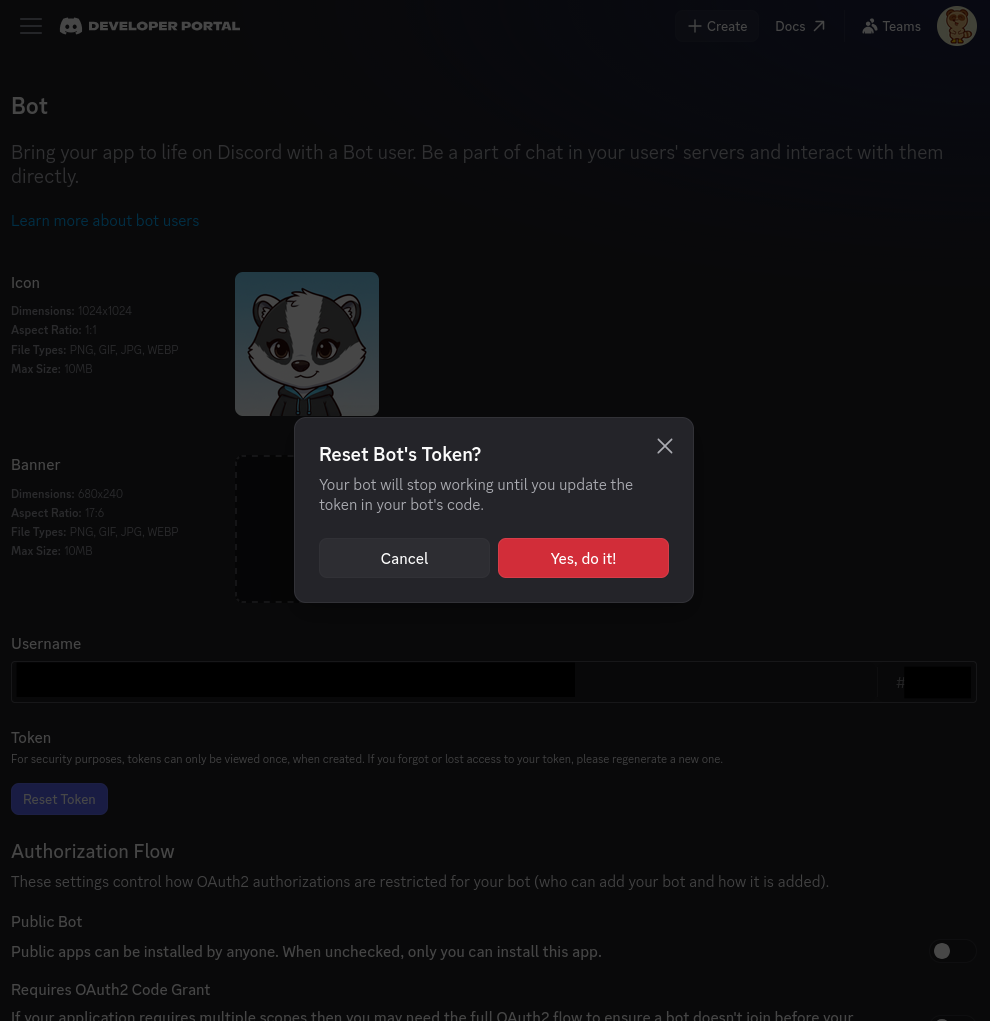
ボットトークンのリセットを承認
ボットトークンのリセットを承認します。
ブラウザ画面
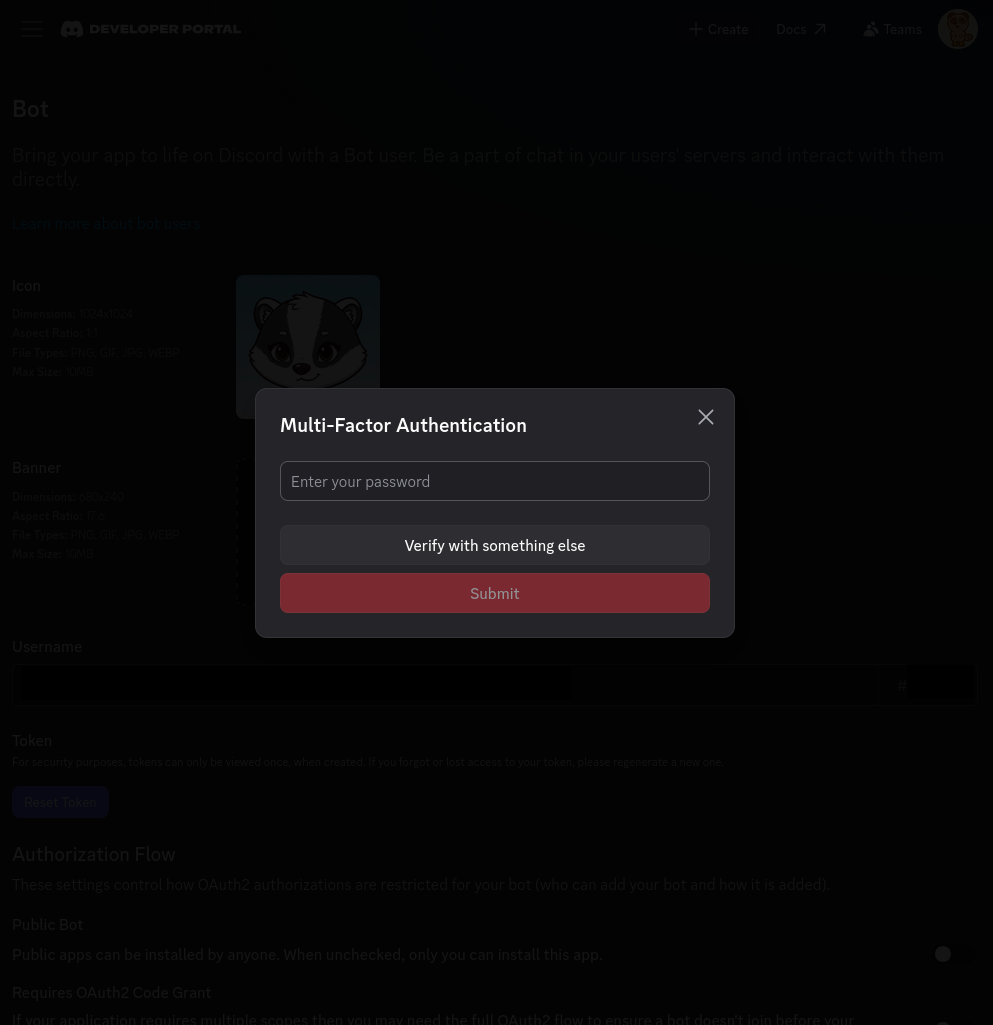
パスワード認証
パスワード認証します。
ブラウザ画面
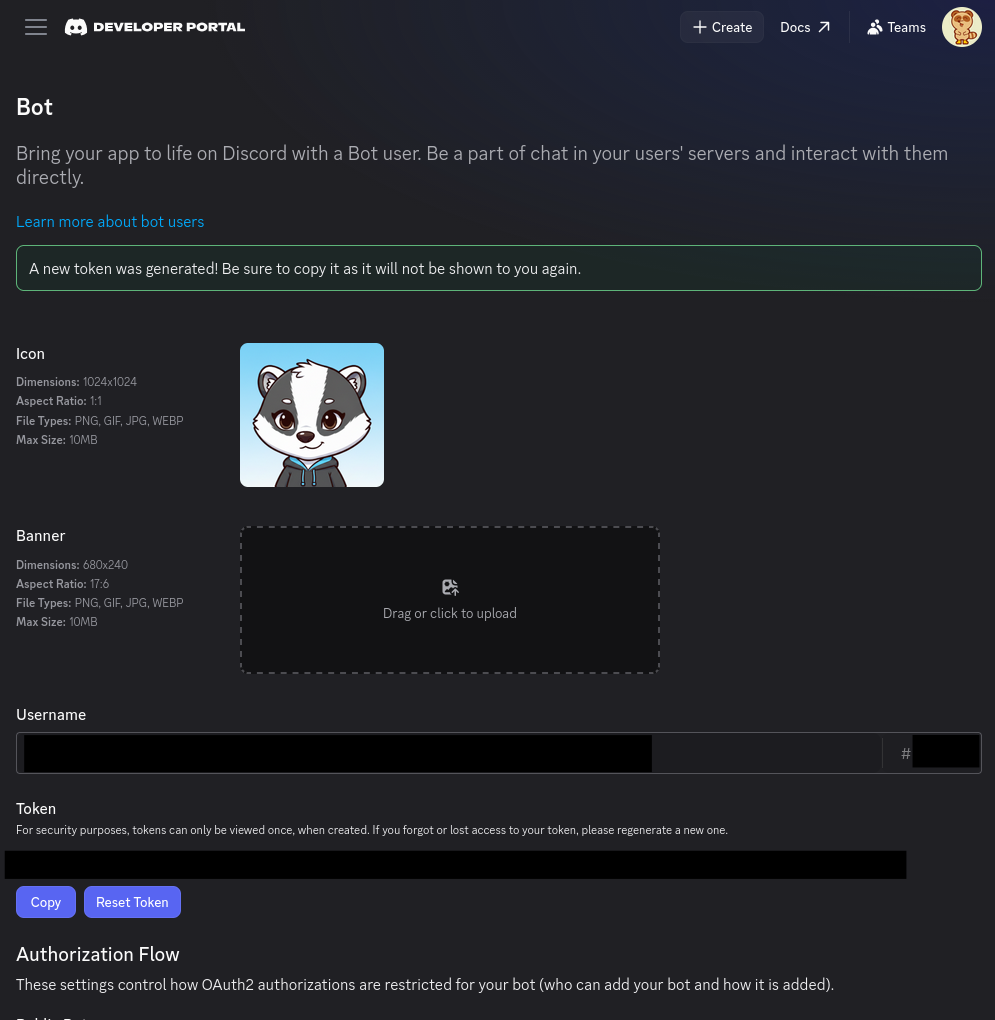
ボットトークンをコピー
ボットトークンをコピーします。
ブラウザ画面
OAuth2を選択
OAuth2を選択します。
ブラウザ画面
OAuth2の設定画面に遷移
OAuth2の設定画面に遷移します。
ブラウザ画面
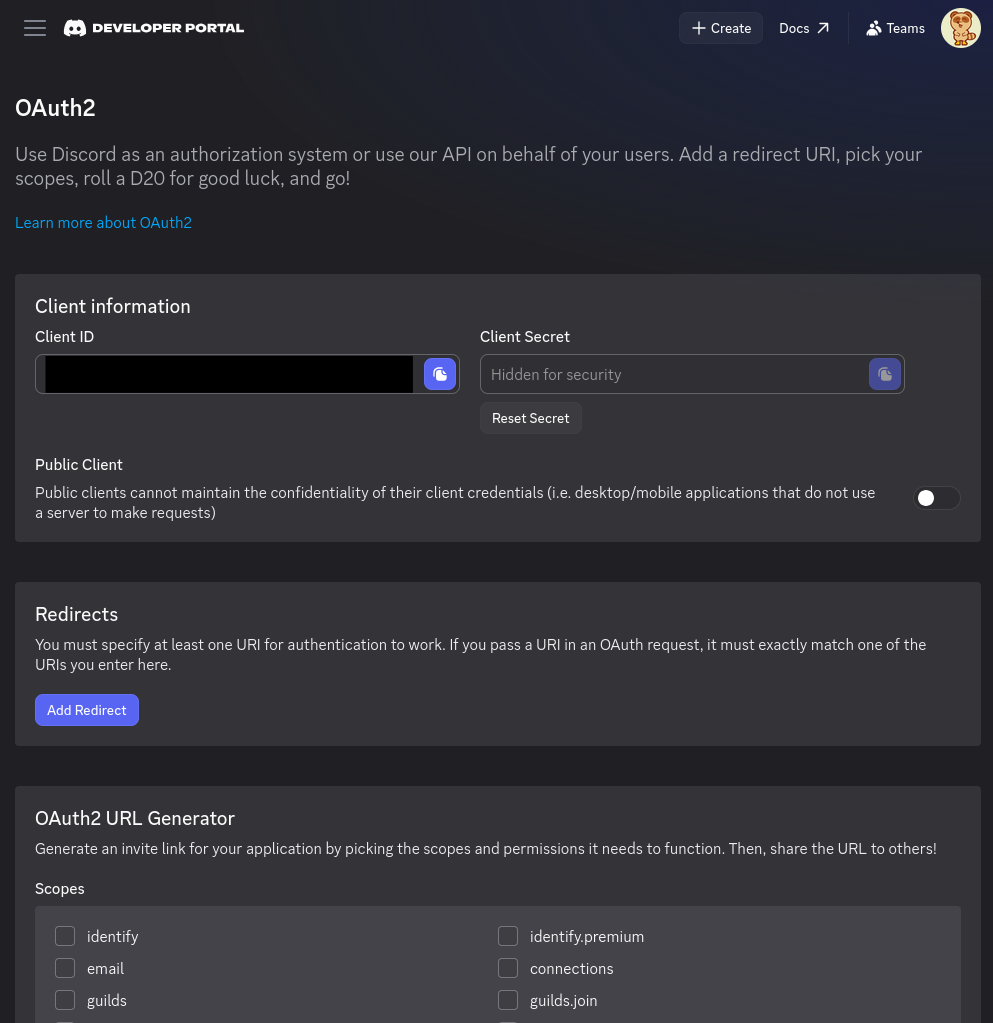
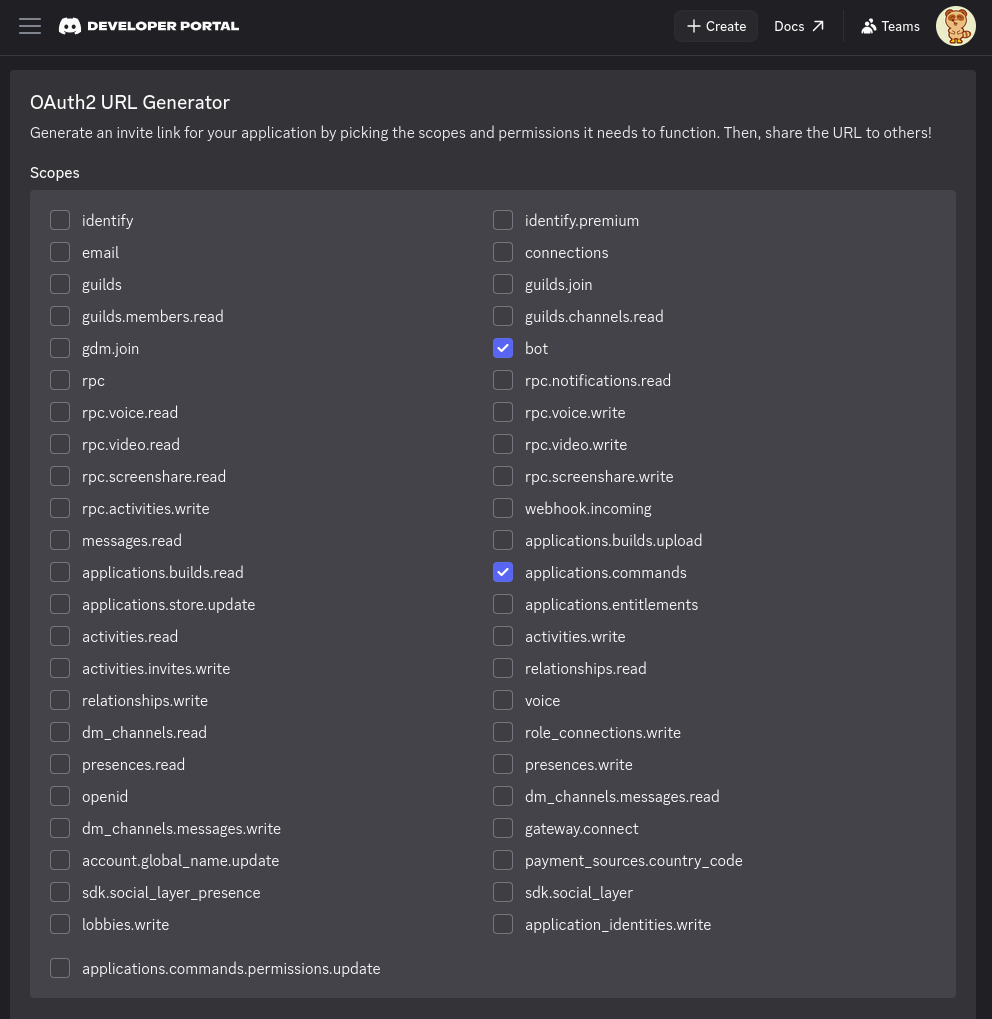
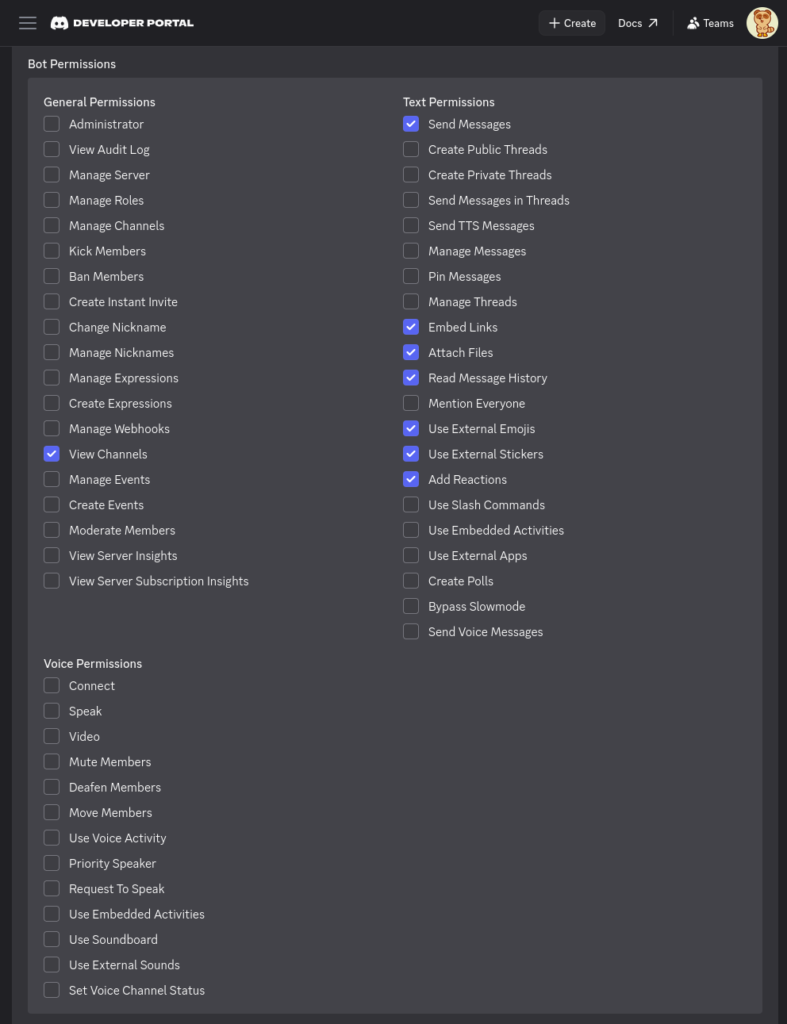
OAuth2 URL Generatorを設定
OAuth2 URL Generatorを設定します。
ブラウザ画面
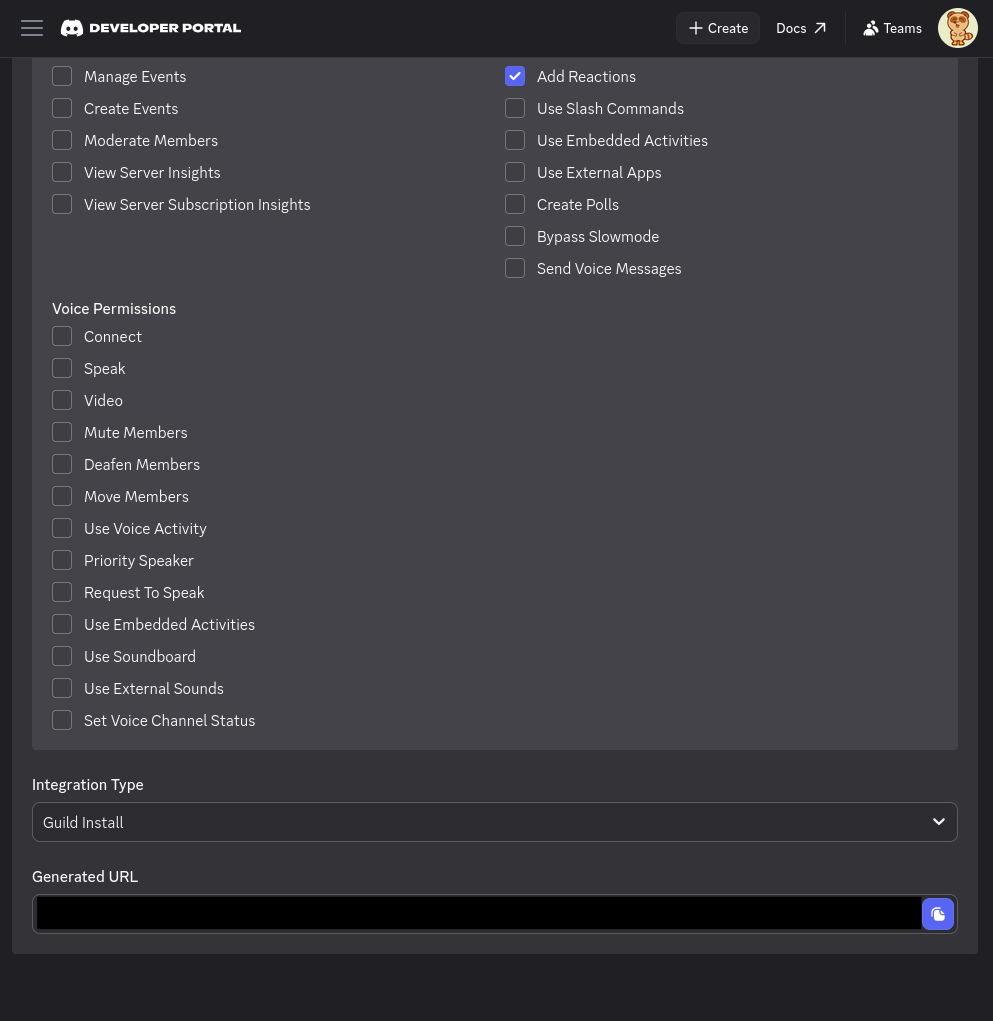
OAuth2 URLをコピー
OAuth2 URLをコピーします。
ブラウザ画面
サーバーへ招待
サーバーへ招待します。
ブラウザ画面
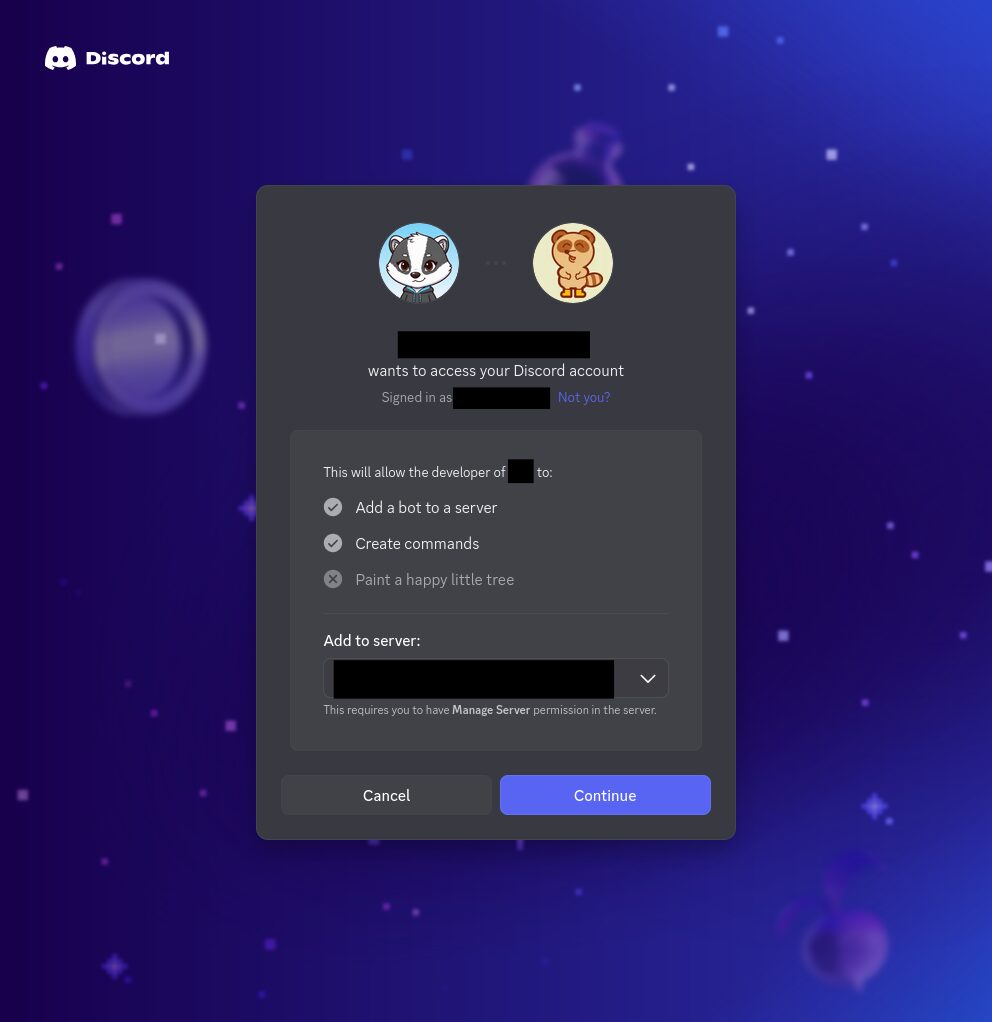
サーバーを選択
サーバーを選択します。
ブラウザ画面
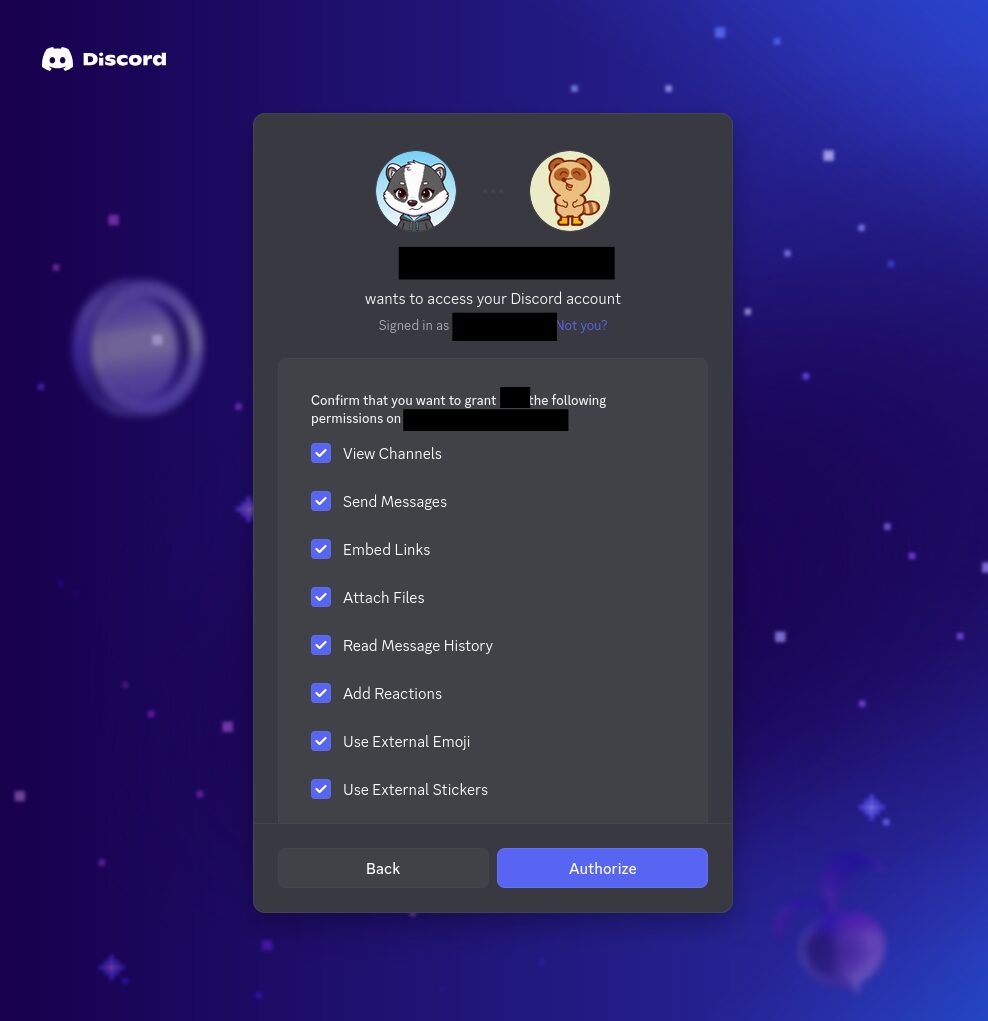
サーバー招待を認証
サーバー招待を認証します。
ブラウザ画面
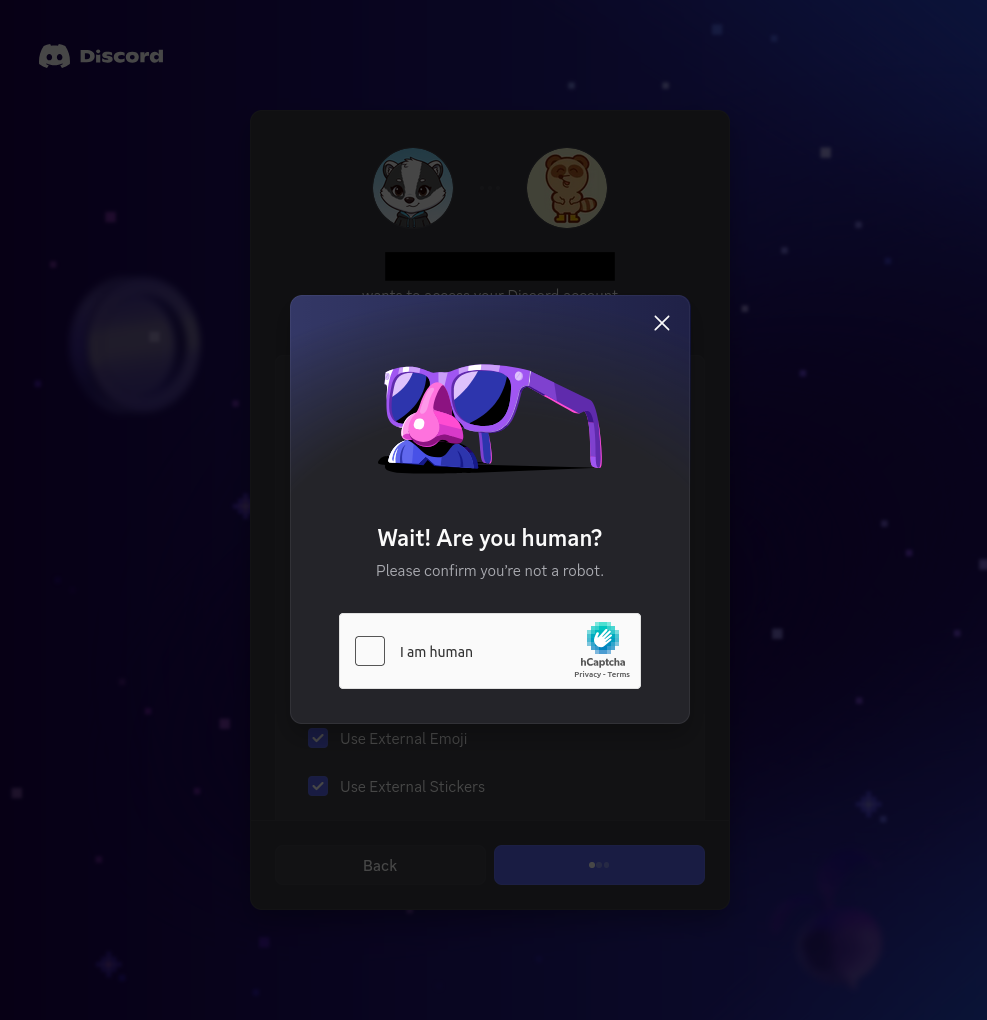
人間認証
人間であることを認証します。
ブラウザ画面
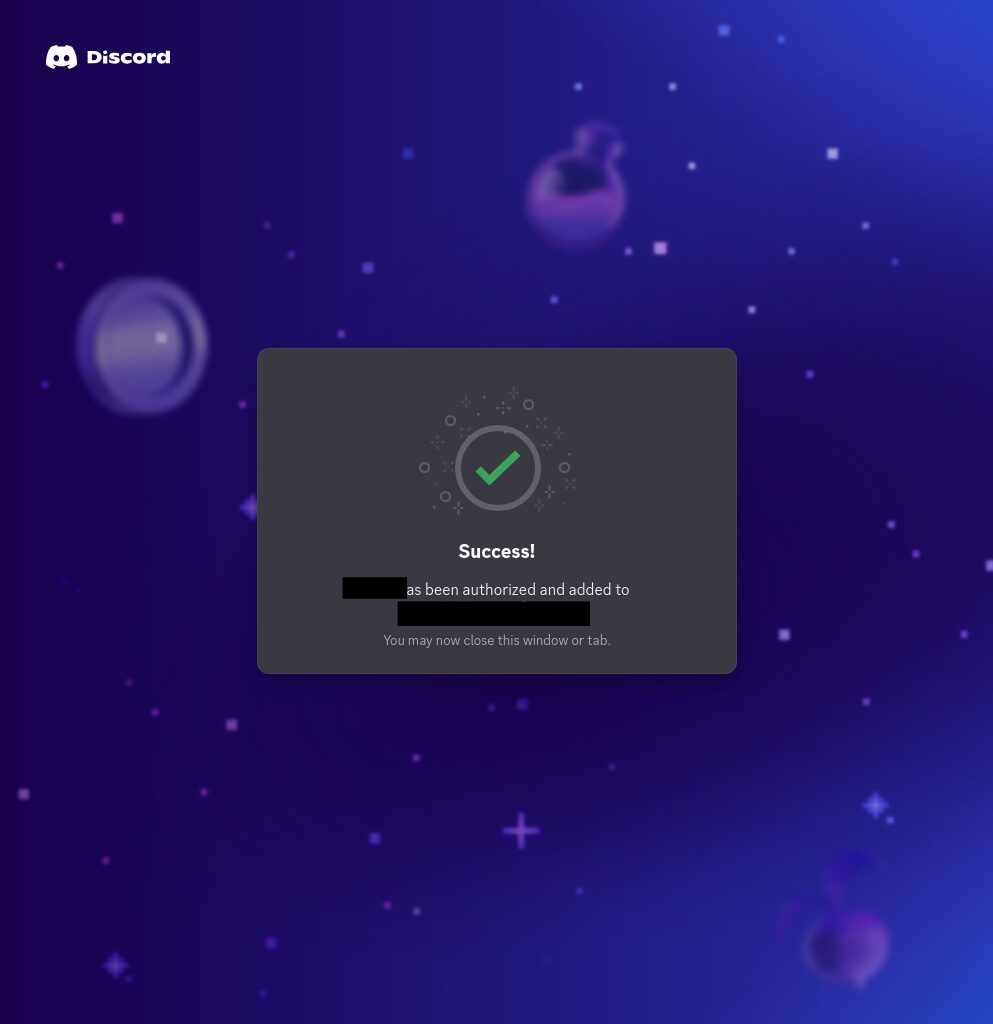
サーバー招待完了を確認
サーバー招待完了を確認します。
ブラウザ画面
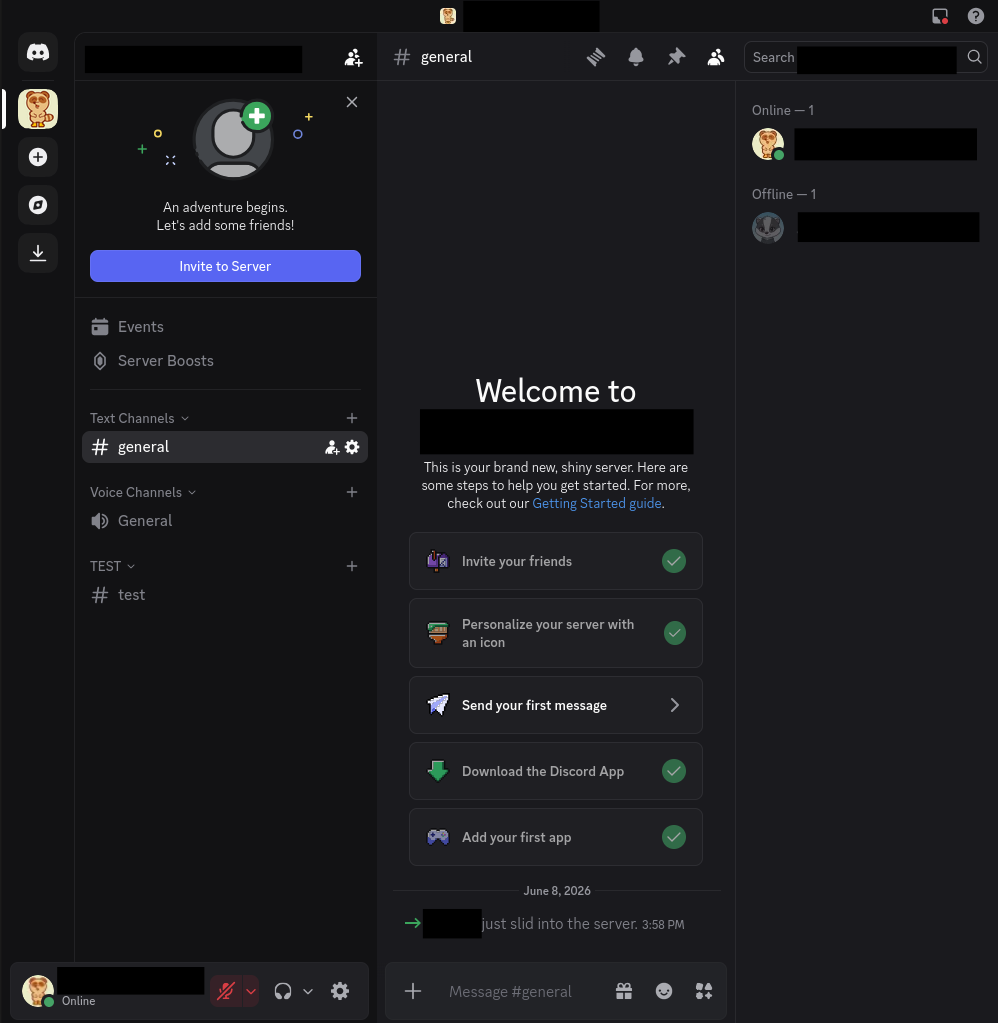
サーバーのメンバーを確認
サーバーのメンバーを確認します。
ブラウザ画面
ボットを実装
ボットを実装します。
本記事では、Pythonでボットを実装します。
discord.py のインストール
PythonでDiscordボットを実装するためには、discord.pyをインストールします。
コマンドライン
pip install discord.pyPythonでボットを実装
Pythonでボットを実装します。
ソースコード
import discord

TOKEN = "$DISCORD_BOT_TOKEN"

intents = discord.Intents.default()
intents.message_content = True

client = discord.Client(intents=intents)

@client.event
async def on_ready():
    print(f"{client.user} としてログインしました")

@client.event
async def on_message(message):
    if message.author == client.user:
        return
    await message.channel.send("テスト")

client.run(TOKEN)ボットを起動
ボットを起動します。
コマンドライン
python3 -B discord-bot.pyコマンド実行例
$ python3 -B discord-bot.py
2026-06-08 17:04:37 INFO     discord.client logging in using static token
2026-06-08 17:04:38 INFO     discord.gateway Shard ID None has connected to Gateway (Session ID: XXXXXXXXXXXXXXXXXXXXXXXXXXXXXXXX).
XXXXXXXX#XXXX としてログインしました動作確認
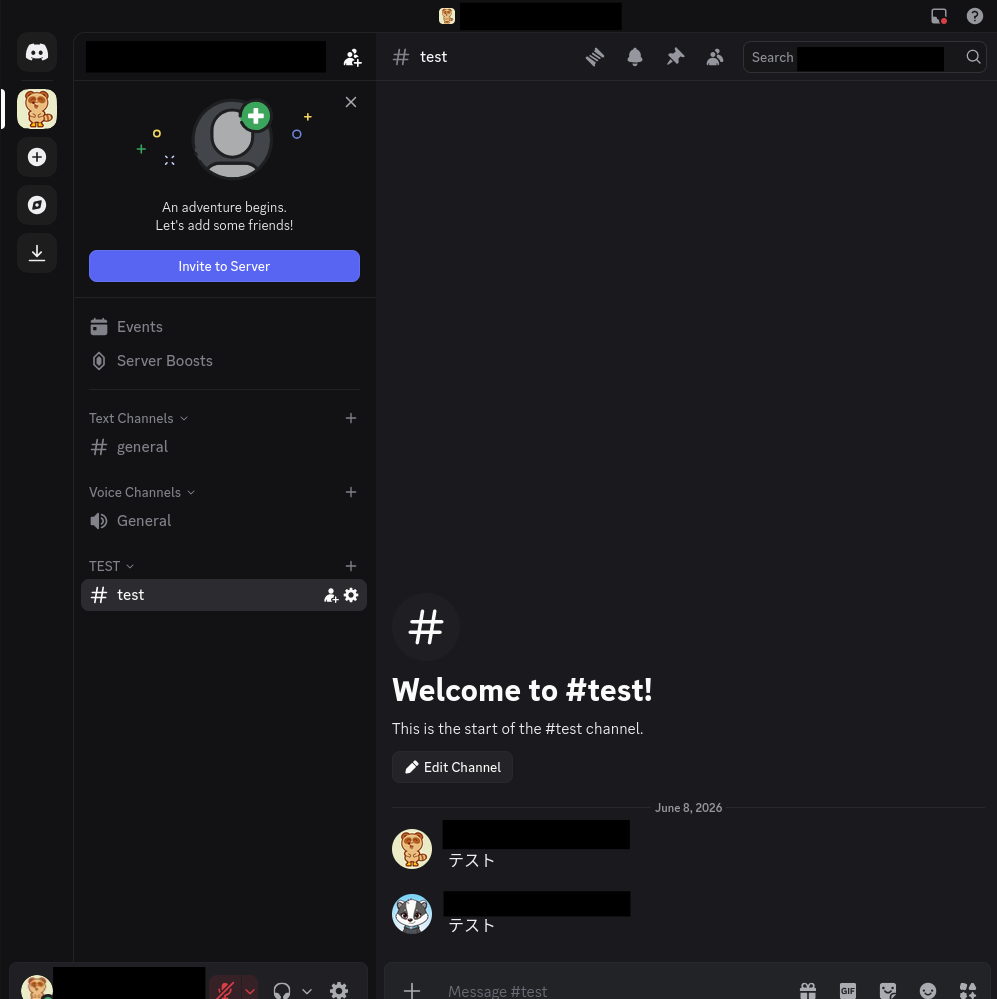
Discordボットの動作を確認します。
ブラウザ画面
まとめ
Discordボットの作り方を紹介しました。
- Discord Developer Portalでアプリを作成する
- Discordサーバーが必要
- ボットトークンを取得する
- Intentを設定する
- Pythonでボットを実装できる
- トークンは公開しない
Discordボットは、手順は多いですが、簡単に作成することができます。
AIエージェントをボットにする等、AI時代のコミュニケーションツールとしても利用できます。
まずはボットを作成して、利用してみましょう。