
Claude CodeにはChannelsという機能があります。
Discord/Telegram/iMessageからClaude Codeに指示を送れます。
ターミナルを開いていなくてもスマートフォンから操作できるため、外出中でも作業の指示や確認が可能になります。
この記事では Discord との連携手順を実践的に紹介します。
 やすひら
やすひらClaude Code Channelsの概要と使い方を紹介します
- Claude Code Channelsの概要
- Claude Code Channelsの使い方
- Discordの連携手順
Claude Code Channelsとは
Channelsは、Discord などのメッセージングアプリとClaude Codeのセッションをつなぐプラグインです。
通常、Claude Codeはターミナル上で操作しますが、Channelsを使うとDiscordのDMでClaudeに指示を送れます。
Claudeの返答もDiscordに届くため、ターミナルから離れた状態でも開発作業を続けられます。
対応プラットフォームはDiscord/Telegram/iMessageの3つです。
利用条件
セットアップ前に以下を準備する必要があります。
- Claude Code v2.1.80以上
- Bunのインストール
- Discordアカウントと管理権限のあるサーバー
Claude Code Channelsの使い方
Claude Code Channelsの使い方を紹介します。
Bunをインストールする
Bunをインストールします。
Bunをインストールする
Bunをインストールします。
コマンドライン
curl -fsSL https://bun.sh/install | bashパスを反映
シェルを再起動するか以下を実行してパスを反映します。
コマンドライン
source ~/.bashrcインストールを確認
インストールを確認します。
コマンドライン
bun --versionコマンド実行例
$ bun --version
1.3.14Discordと連携
Discordと連携します。
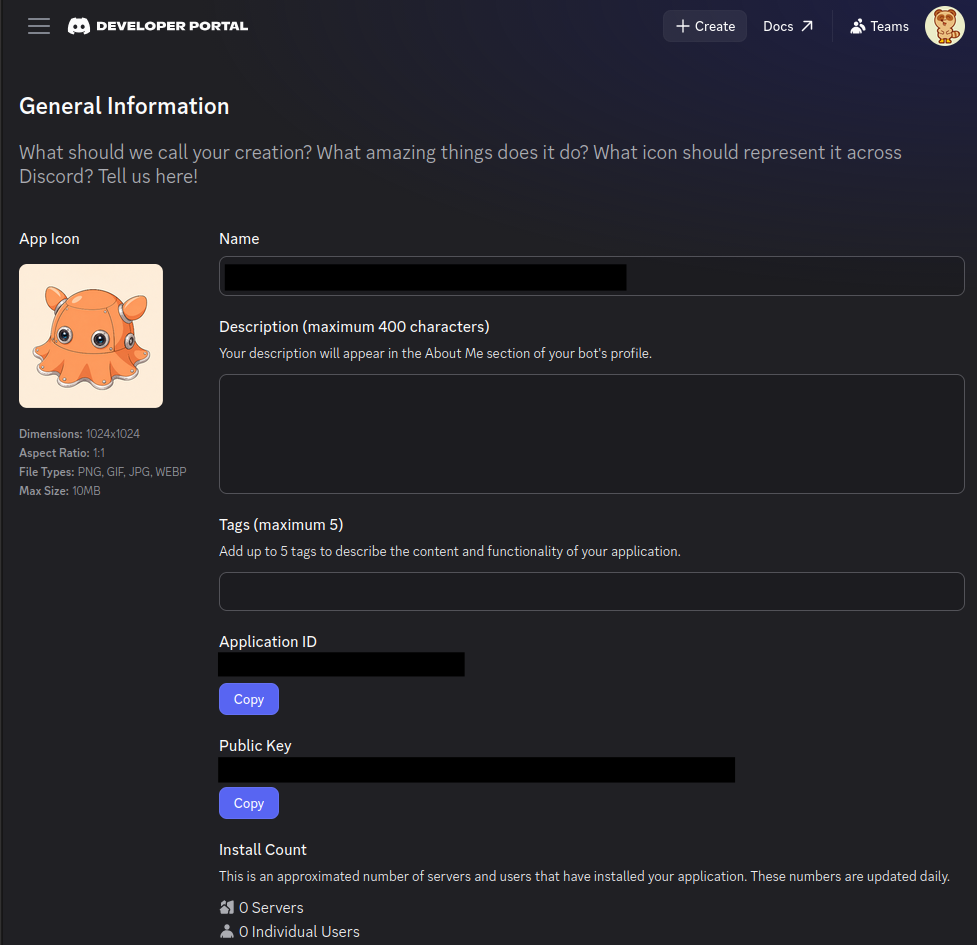
Discord ボットを作成
Discord Developer Portalにアクセスし、ボットを作成します。
URL
https://discord.com/developers/applicationsブラウザ画面
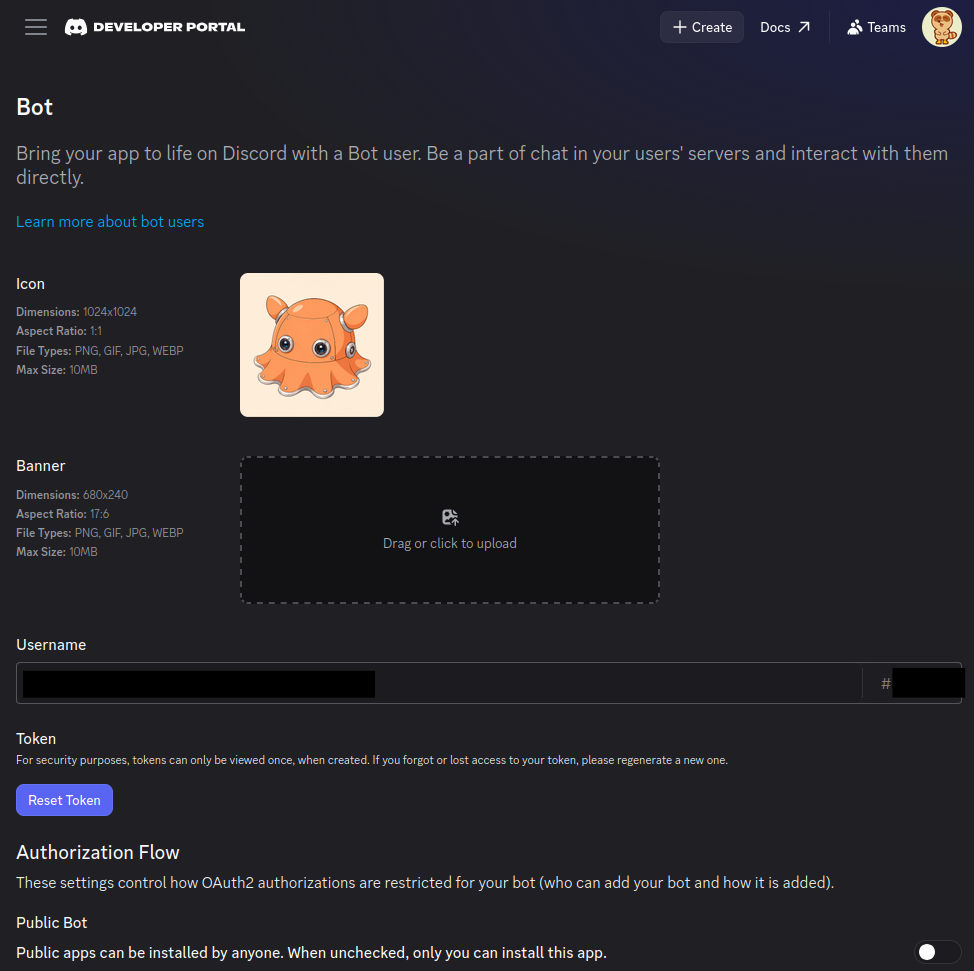
Discord ボットトークンを取得
Discord ボットトークンを取得します。
ブラウザ画面
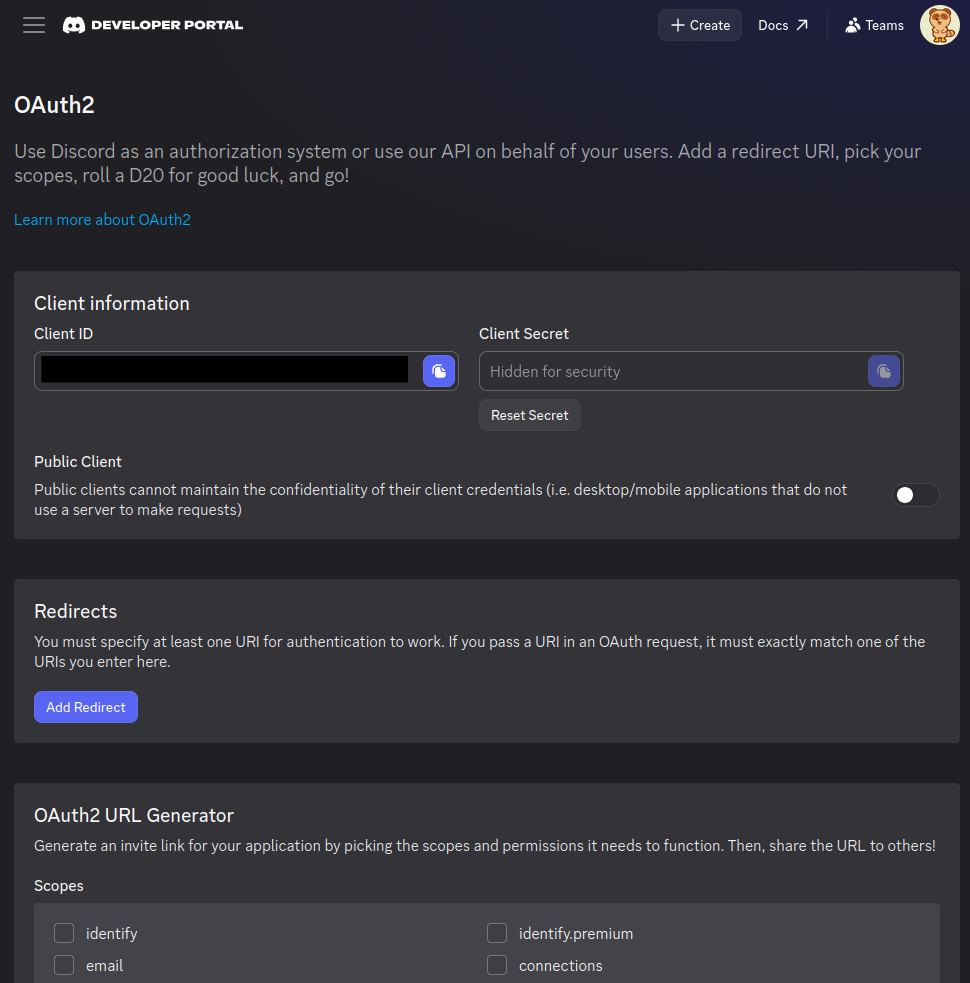
ボットをサーバーに招待
ボットをサーバーに招待します。
ブラウザ画面
Claude Codeを起動
Claude Codeを起動します。
コマンドライン
claudeプラグインをインストール
プラグインをインストールします。
Claude Codeのターミナルで以下を実行します。
コマンドライン
/plugin install discord@claude-plugins-officialClaude Codeを再起動
Claude Codeを再起動します。
コマンドライン
/exitclaudeボットトークンを設定する
Developer PortalのBotページで取得したトークンをClaude Codeで設定します。
コマンドライン
/discord:configure [DISCORD_BOT_TOKEN]セッションを再起動
セッションを再起動します。
コマンドライン
/reload-pluginsDiscordからボットにDMを送信
DiscordからボットにDMを送信します。
ブラウザ画面
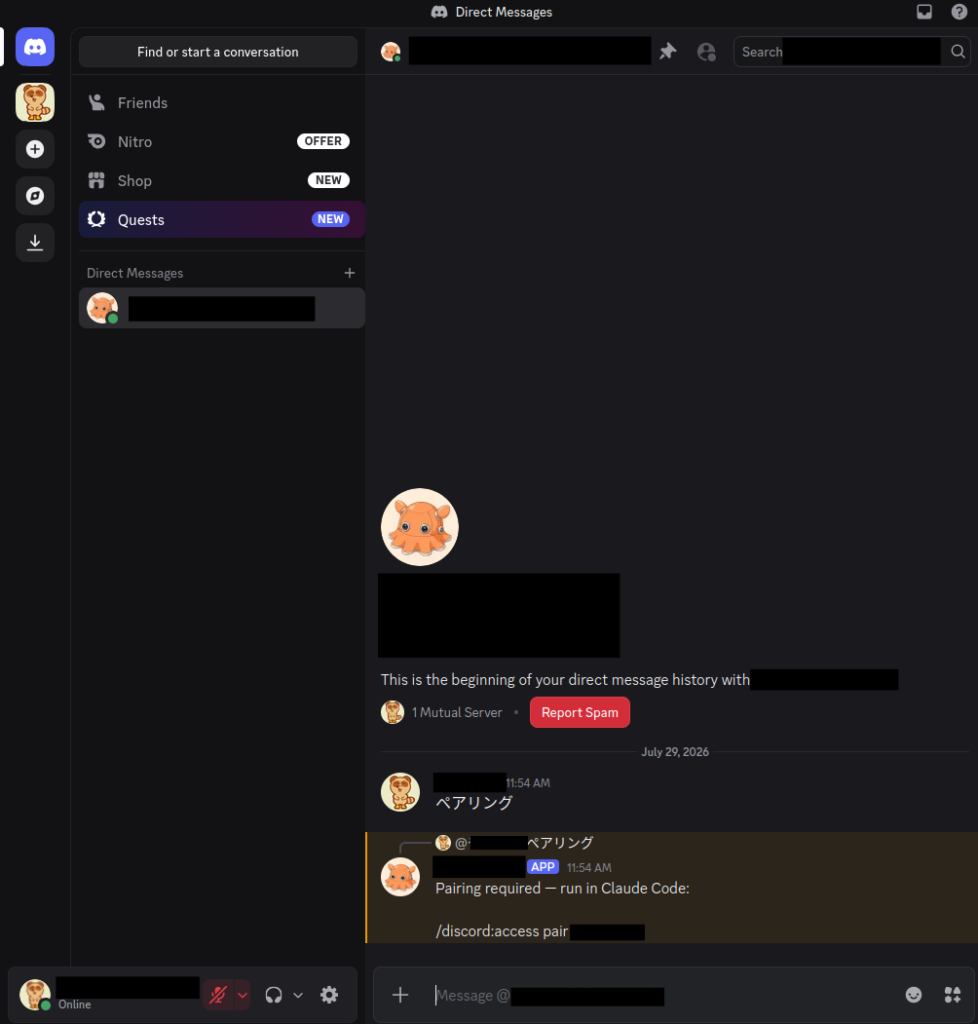
ペアリング(アカウント連携)
DiscordボットとClaude Codeのペアリングを行います。
コマンドライン
/discord:access pair [ペアリングコード]ペアリングを確認
ペアリングを確認します。
ブラウザ画面
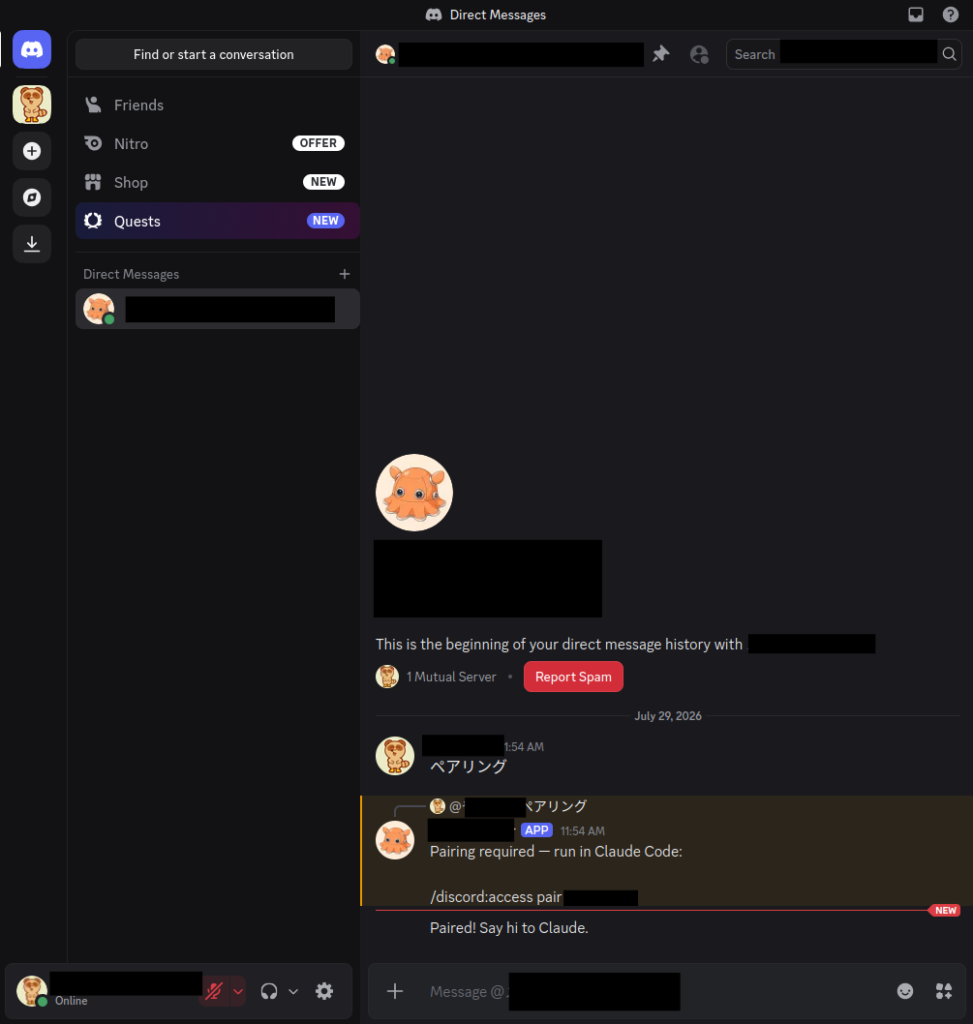
セキュリティ設定
デフォルト設定では、誰でもDMでペアリングできてしまうので、セキュリティの設定を行います。
コマンドライン
/discord:access policy allowlist/discord:access allow [ユーザーID]Channelsモードで起動
Channelsモードで起動する
コマンドライン
claude --channels plugin:discord@claude-plugins-officialテスト
テストします。
ブラウザ画面
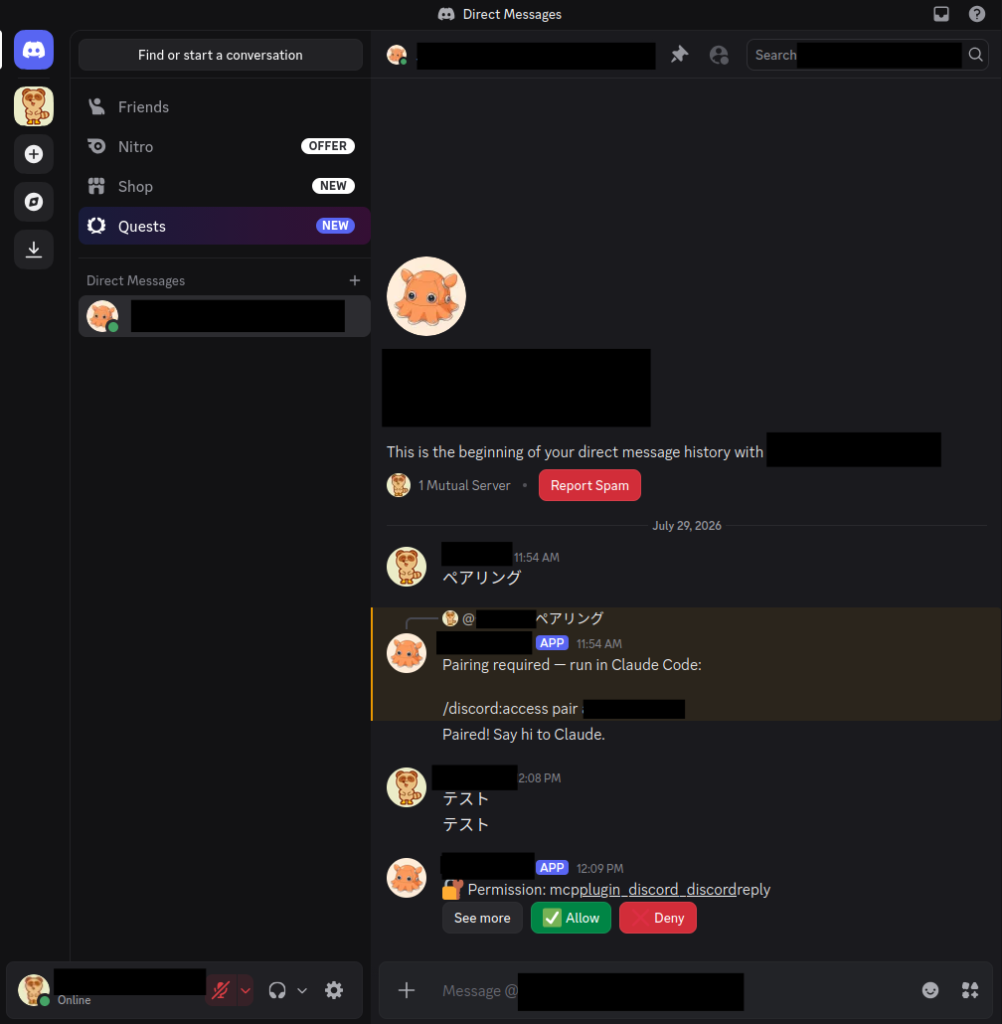
テスト(応答確認)
テストで応答を確認します。
ブラウザ画面
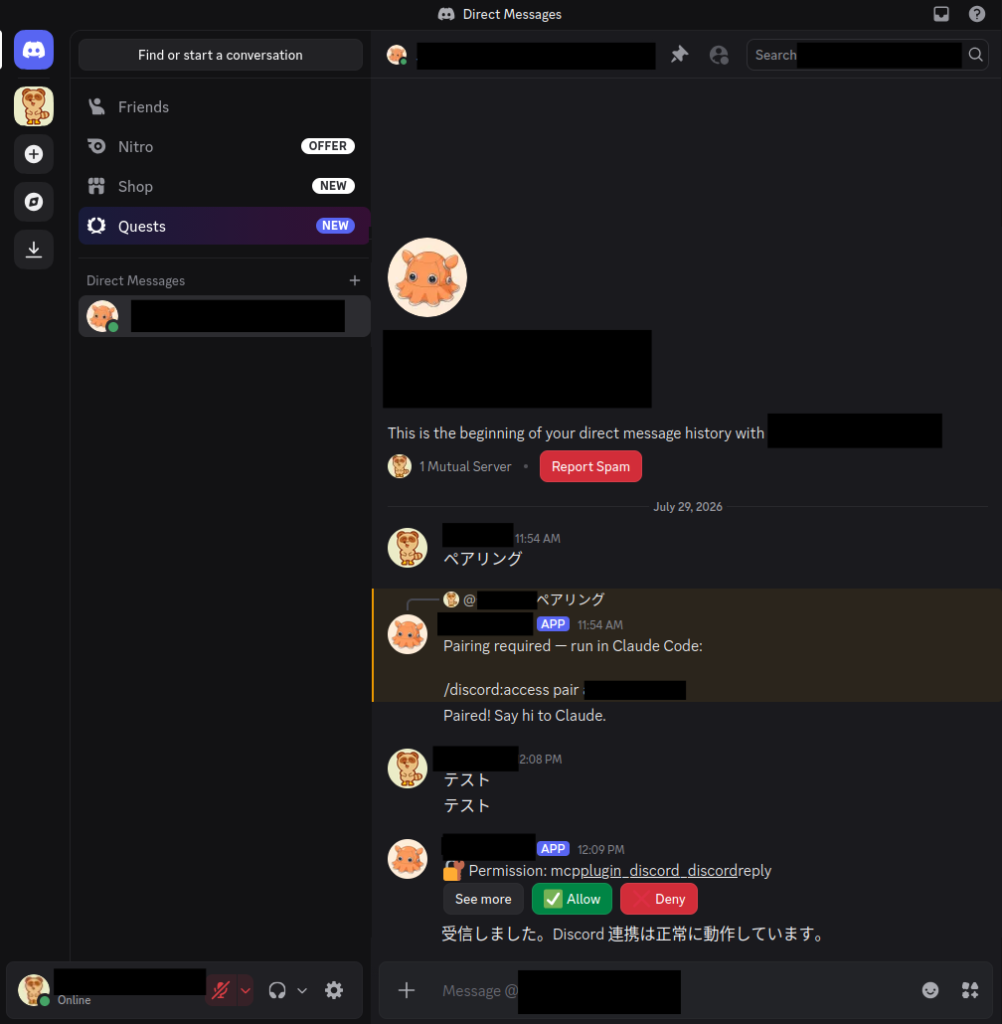
アクセス権を設定
アクセス権を設定しないと応答できない場合があります。
コマンドライン
/discord:access/discord:access group add [チャンネルID] --no-mention--allow [ユーザーID]自動モードで実行
自動モードで実行します。
コマンド実行やファイル読み書きは、毎回Discord側で許可する必要があります。
自動モードを有効化すると、許可を求められる回数が減るため便利です。
コマンドライン
claude --channels plugin:discord@claude-plugins-official --enable-auto-modeまとめ
Claude Code Channelsの概要と使い方を紹介しました。
- DiscordからClaude Codeにプロンプトを送れる
- Discordのボット追加が必要
- Discordのボットとのペアリングが必要
- discord@claude-plugins-officialのプラグイン導入が必要
- アクセス権の設定が必要
Claude Code Channelsは、外部ネットワークからClaude Codeへプロンプトを送ることができる仕組みです。
外出先からでも、AIエージェントを利用したい方は導入すると、できることが増加します。