
Discordは開発者コミュニティやチームでの情報共有に広く使われているチャットツールです。
本記事では、サーバーの立ち上げとチャンネルの追加/整理を紹介します。
 やすひら
やすひらサーバーの立ち上げとチャンネルの追加/整理を紹介します
- Discordサーバーの立て方
- テキストチャンネルの追加方法
- ボイスチャンネルの追加方法
- カテゴリーによるチャンネルの整理方法
- チャンネルの公開範囲設定方法
Discordとは
Discordはもともとゲーマー向けのチャットツールとして登場しましたが、現在は開発者コミュニティ/OSS プロジェクト/勉強会グループなど、エンジニアにも広く使われています。
Discordサーバーとは
Discordサーバーとは、ユーザーが独自に作成できるコミュニティ空間です。
複数のチャンネルをまとめる箱のような存在で、メンバーを招待して共有できます。
ゲームコミュニティ/開発チーム/個人のボット運用などを用途にサーバーを作成することができます。
Discordチャンネルとは
Discordチャンネルとはサーバー内に作るトピック別の会話部屋です。
テキスト送受信用のテキストチャンネルと通話用のボイスチャンネルの2種類があります。
チャンネルごとに閲覧/発言の権限を設定することができます。
Discordサーバーを作成する
Discordサーバーを作成します。
アカウントを作成する
Discordサーバーを作成するためには、アカウントが必要です。
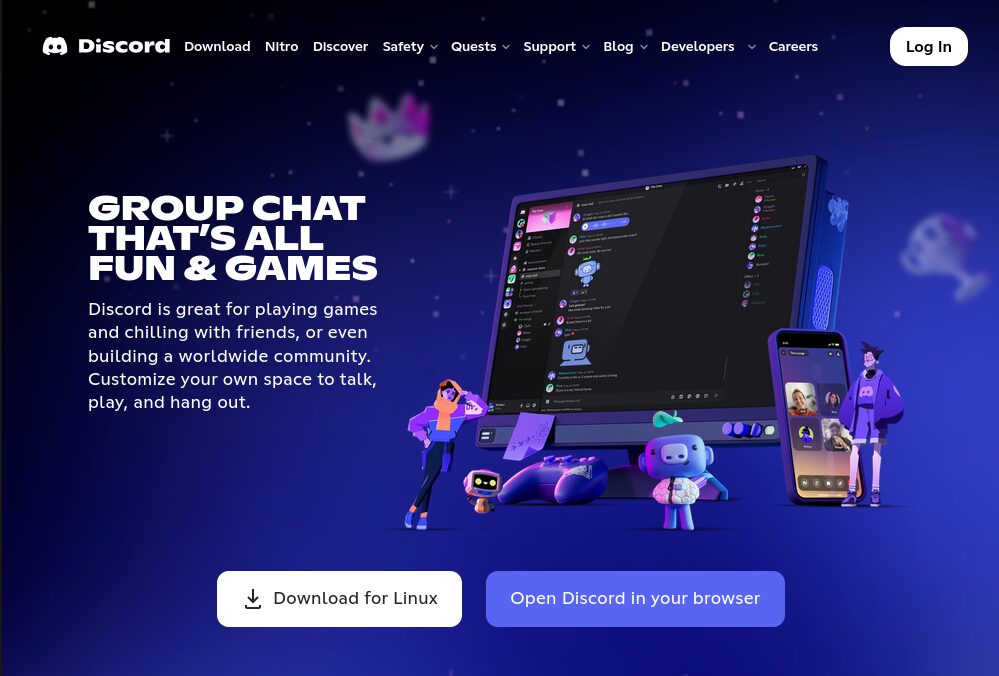
アカウントがない場合は、Discordの公式サイトからアカウントを作成します。
URL
https://discord.comブラウザ画面

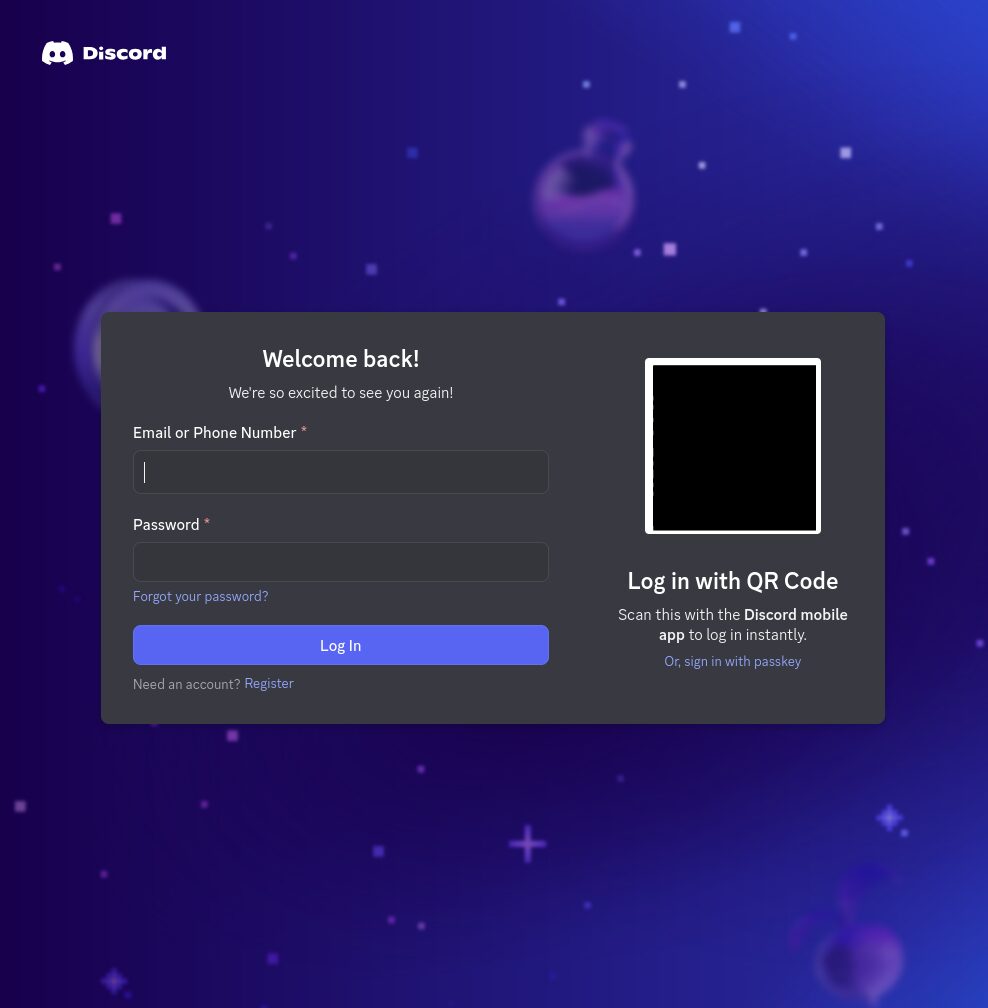
ログイン
ログインします。
ブラウザ画面
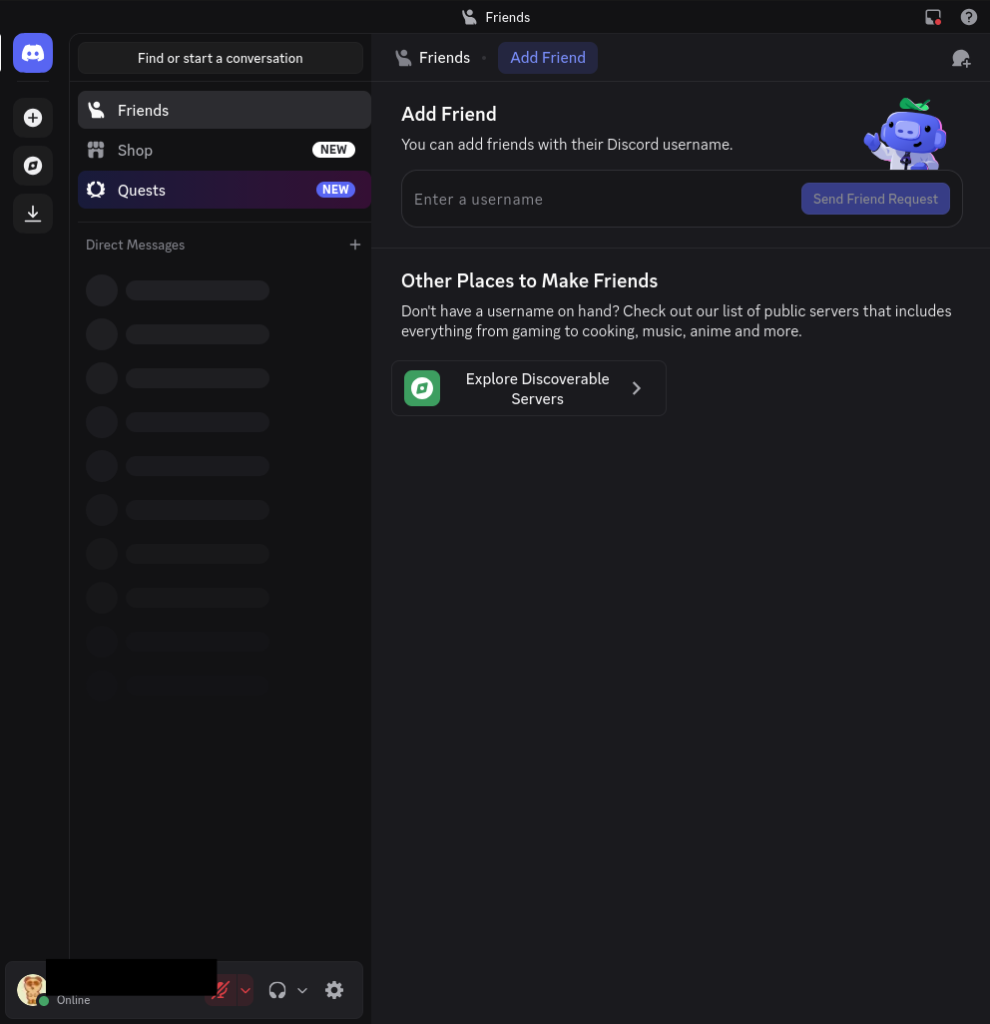
追加ボタンをクリック
追加ボタンをクリックします。
ブラウザ画面
サーバーを作成を選択
サーバーを作成を選択します。
ブラウザ画面
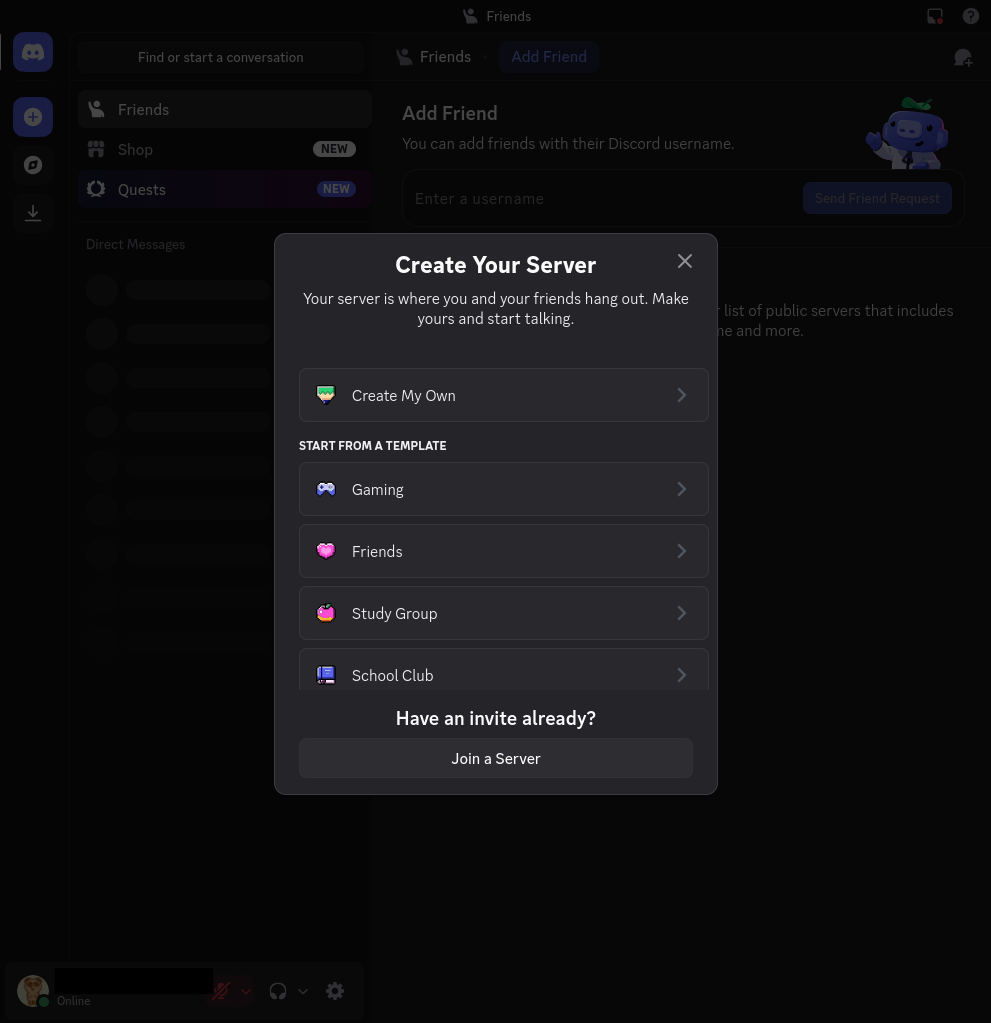
テンプレートを選択
テンプレートを選択します。
ブラウザ画面
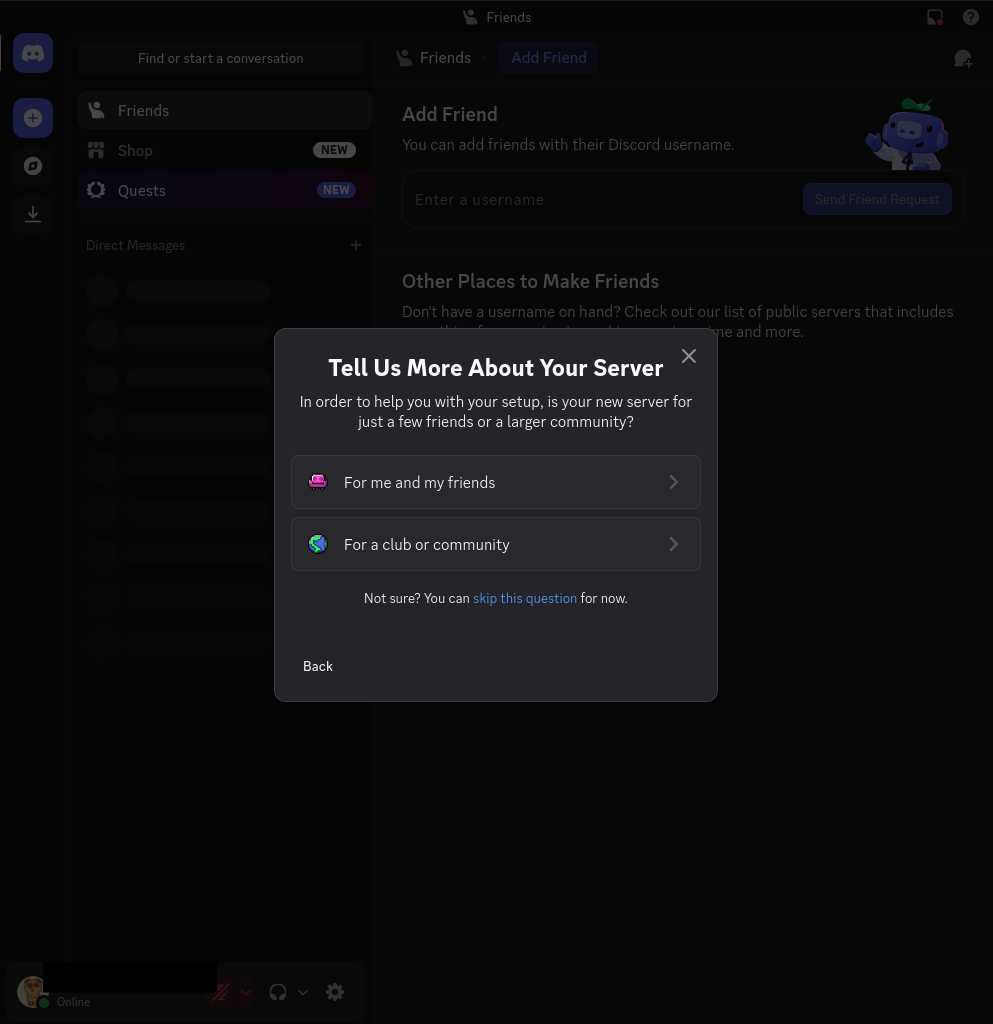
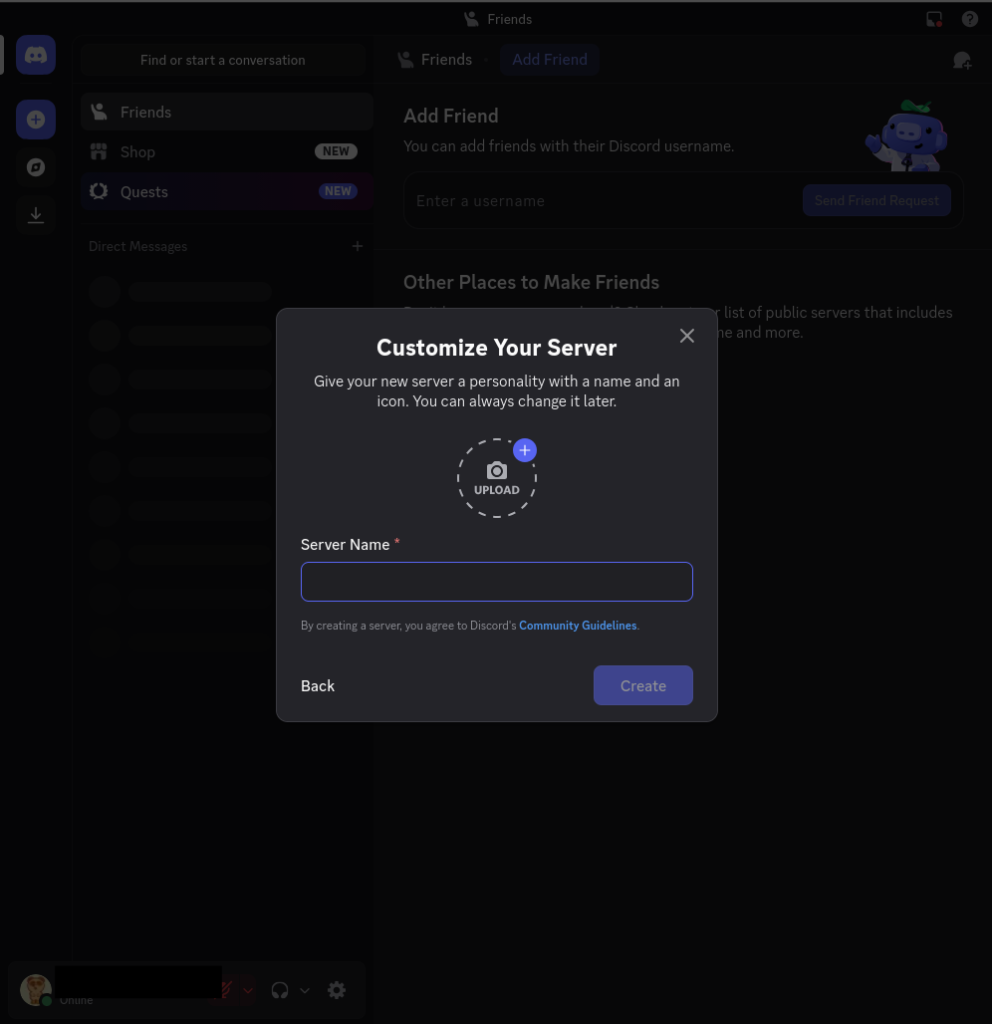
サーバー情報を入力
サーバー情報を入力します。
ブラウザ画面
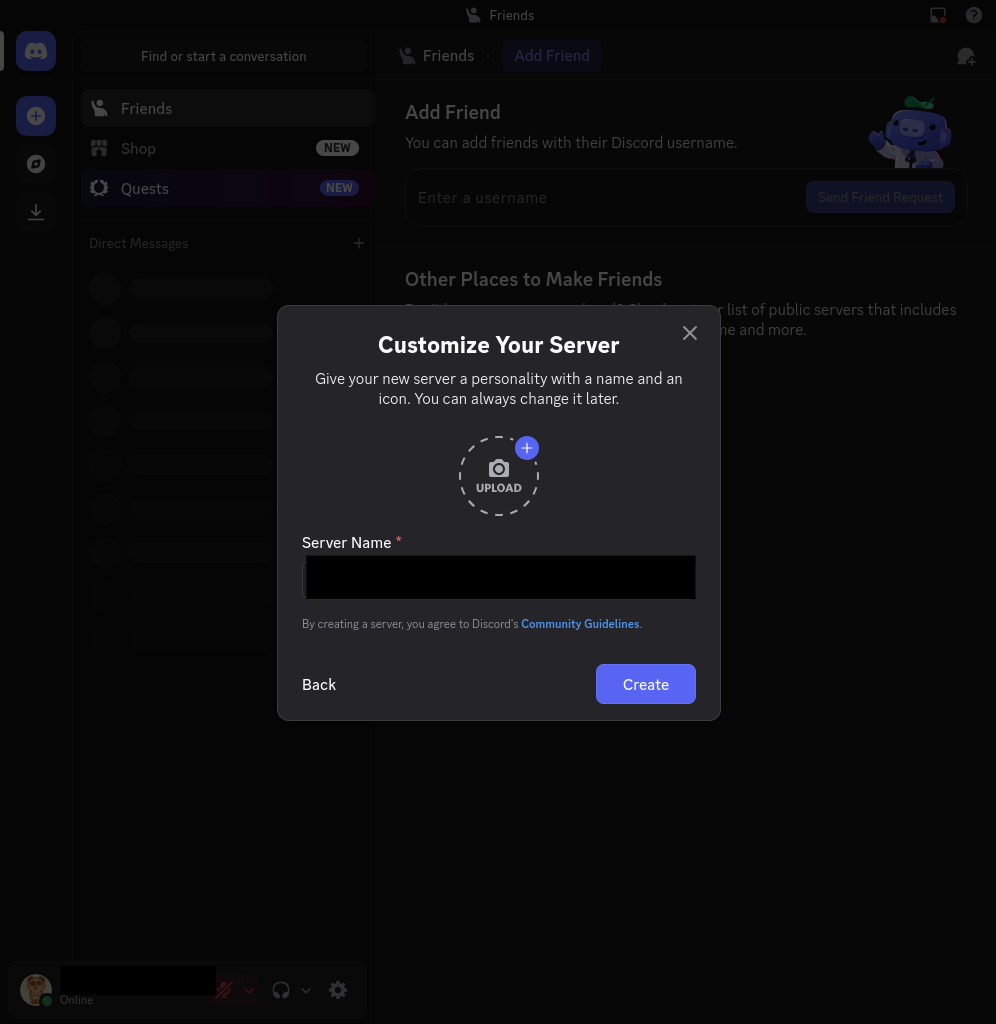
サーバーを作成
サーバーを作成します。
ブラウザ画面
サーバーを確認
サーバーを確認します。
ブラウザ画面
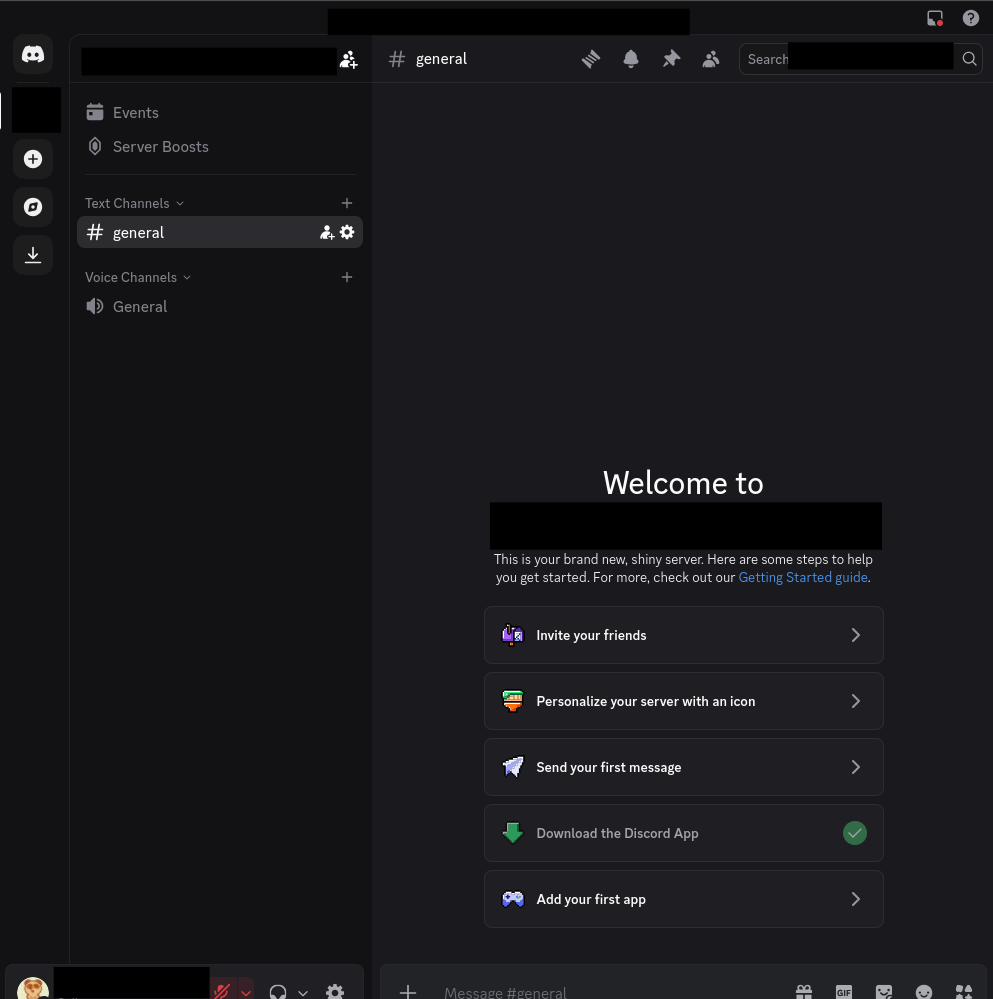
チャンネルを追加する
チャンネルを追加します。
追加ボタンをクリック
追加ボタンをクリックします。
ブラウザ画面
チャンネル情報を入力
チャンネル情報を入力します。
ブラウザ画面
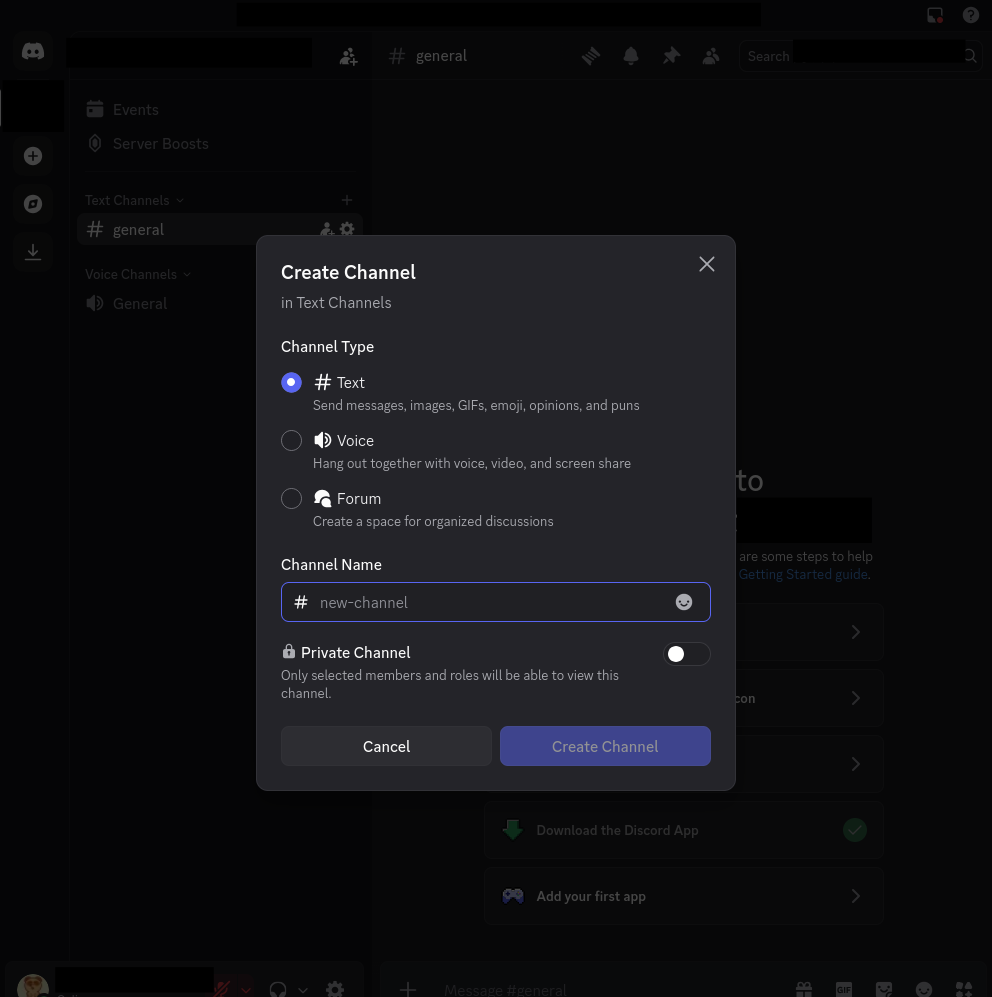
チャンネルを作成
チャンネルを作成します。
ブラウザ画面
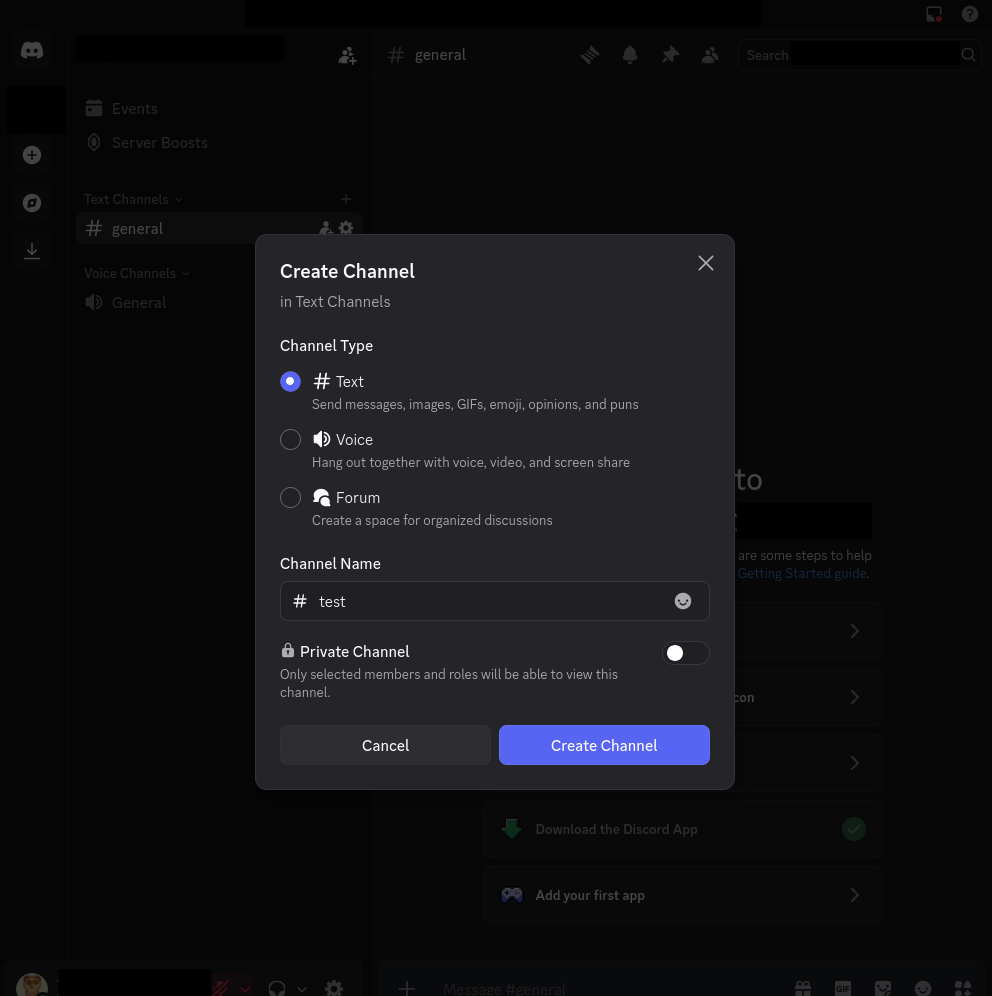
チャンネルを確認
チャンネルが作成できたことを確認します。
ブラウザ画面
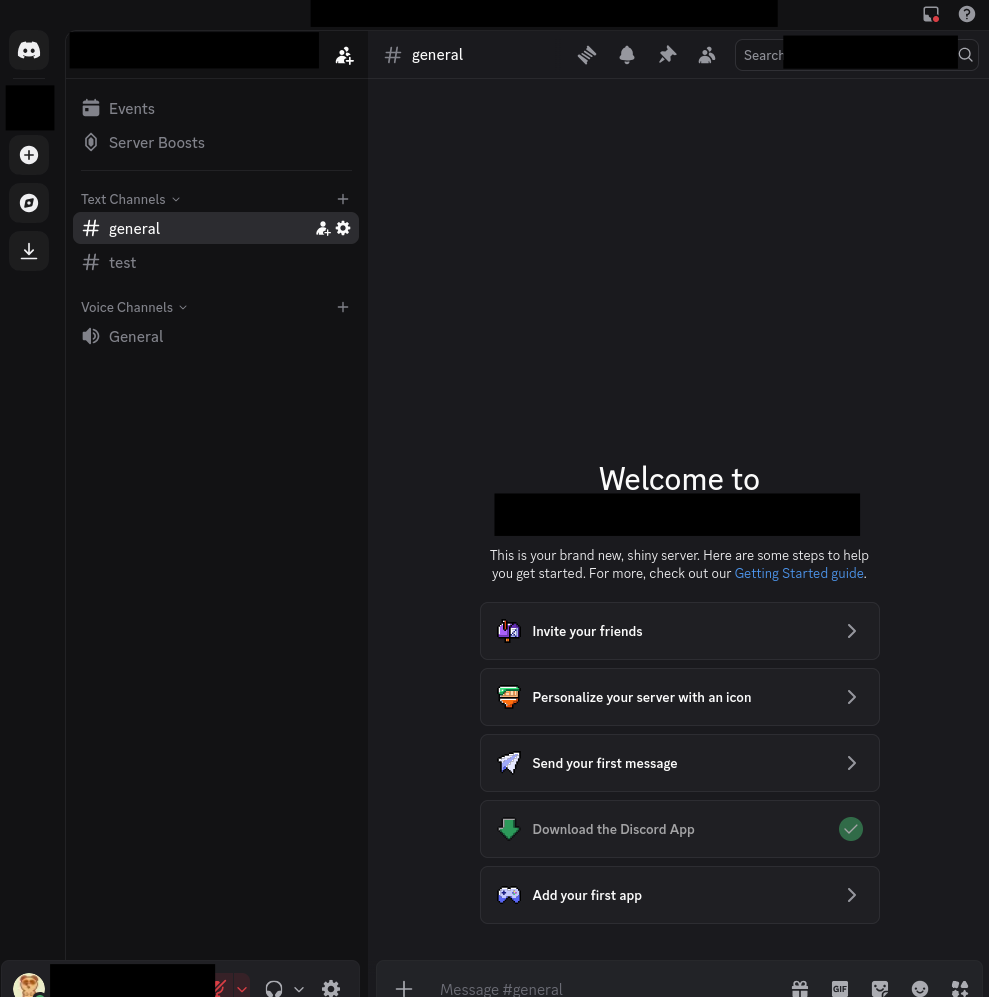
カテゴリーでチャンネルを整理
チャンネルが増えてくると一覧が見づらくなります。
カテゴリーを使うと、関連するチャンネルをグループ化できます。
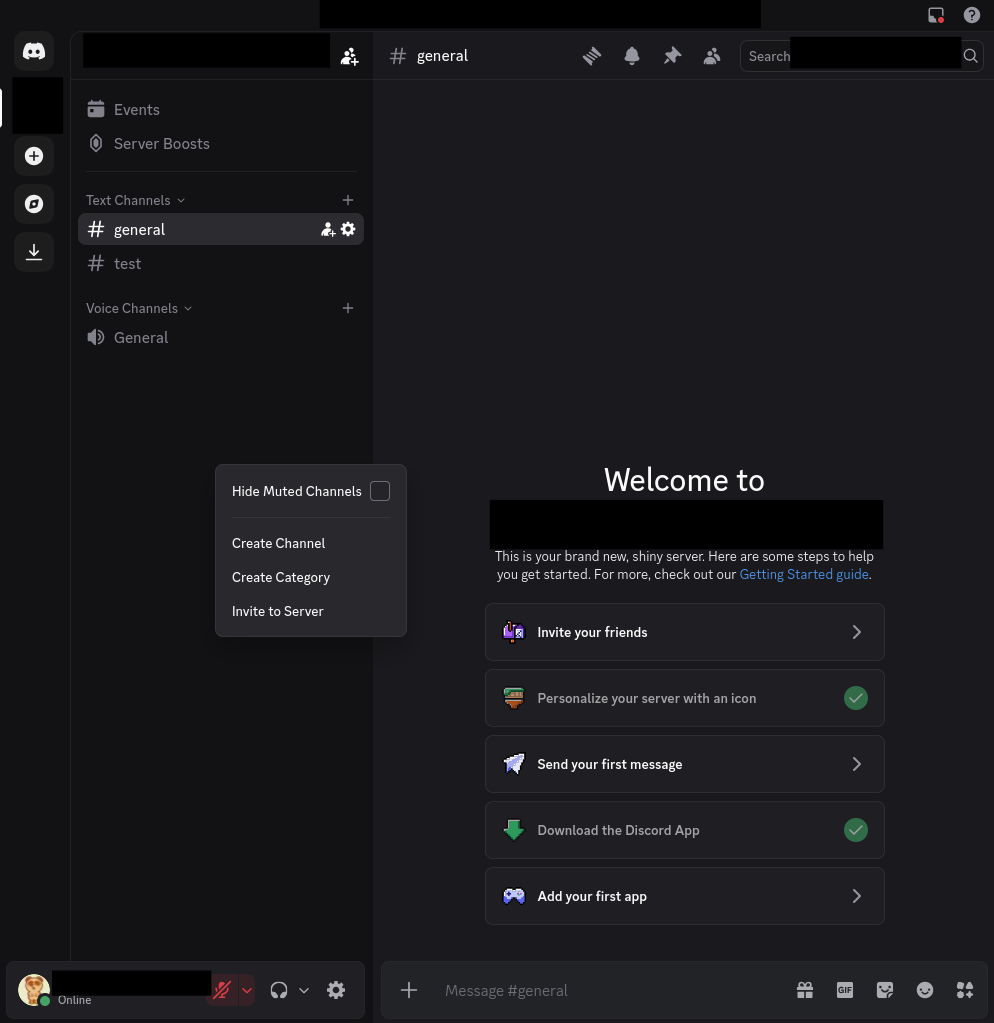
左サイドバーを右クリック
左サイドバーを右クリックします。
ブラウザ画面
カテゴリー作成を選択
カテゴリー作成を選択します。
ブラウザ画面
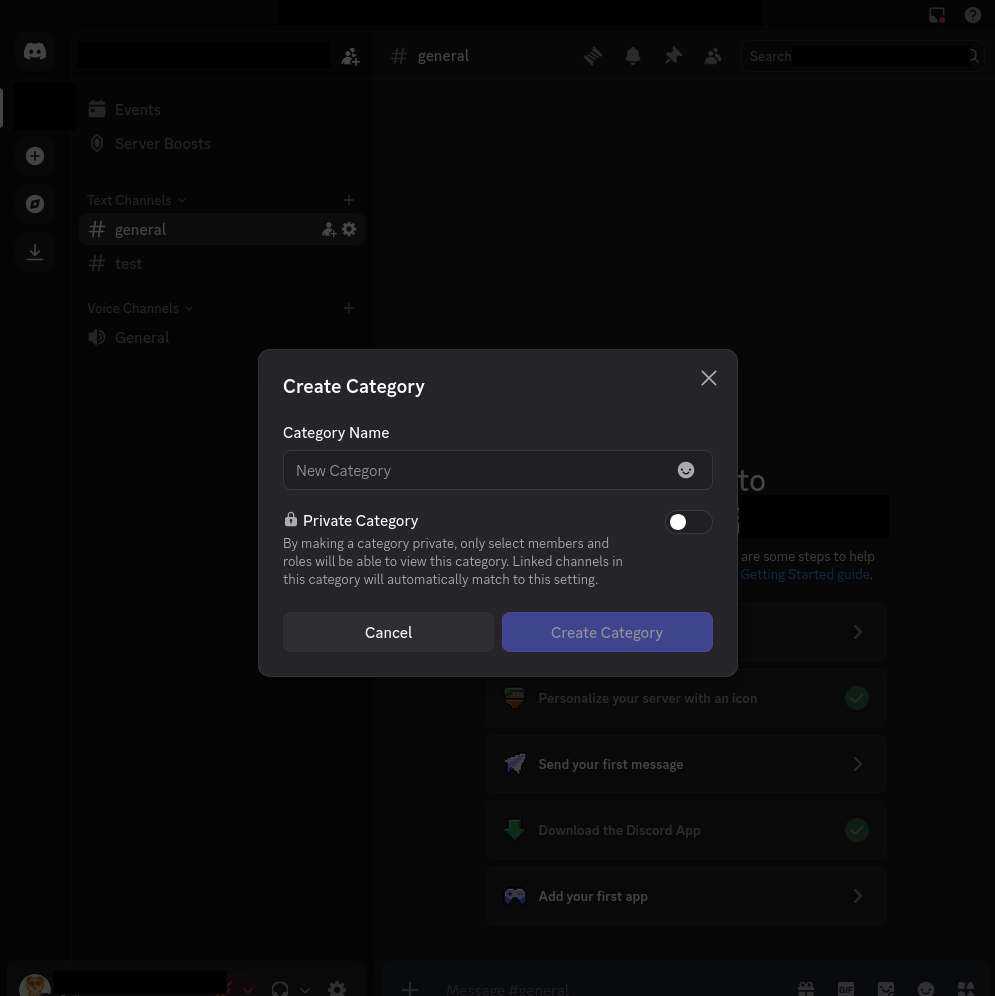
カテゴリー名を入力
カテゴリー名を入力します。
ブラウザ画面
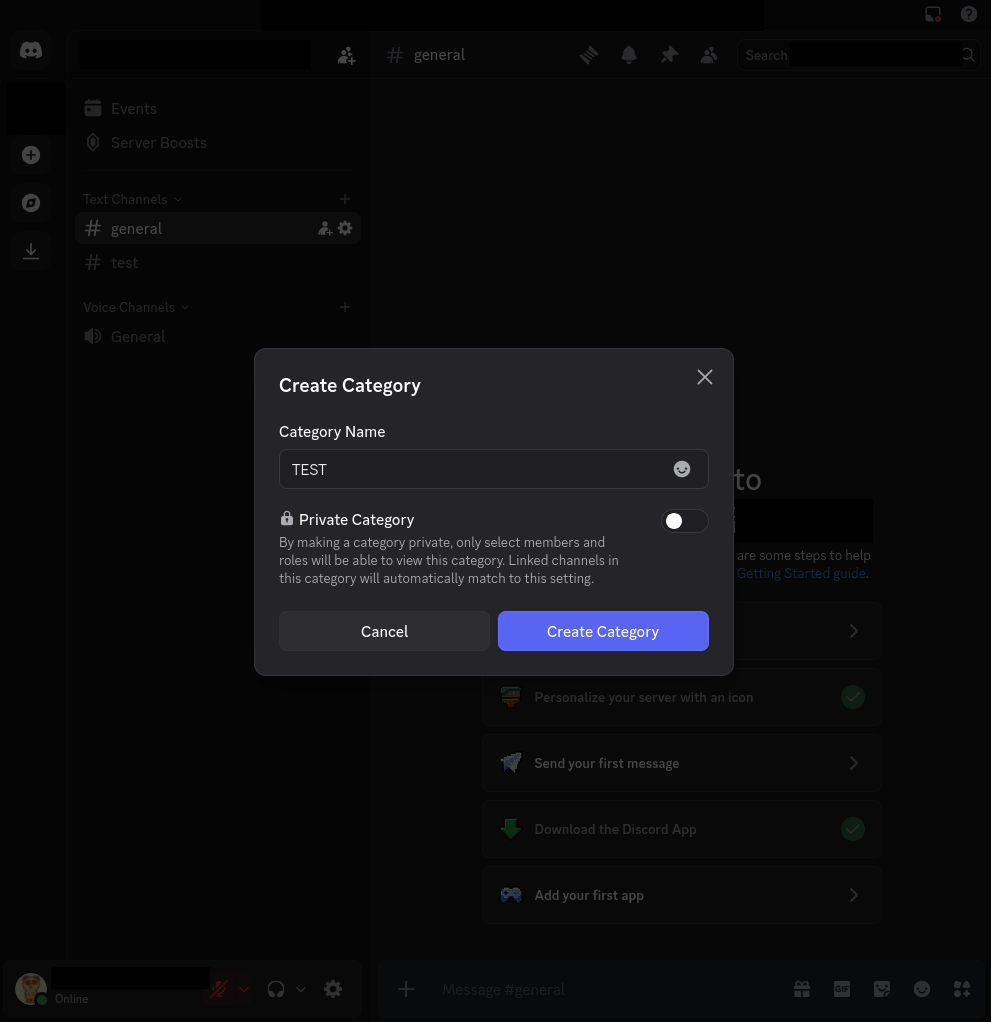
カテゴリーを作成
カテゴリーを作成します。
ブラウザ画面
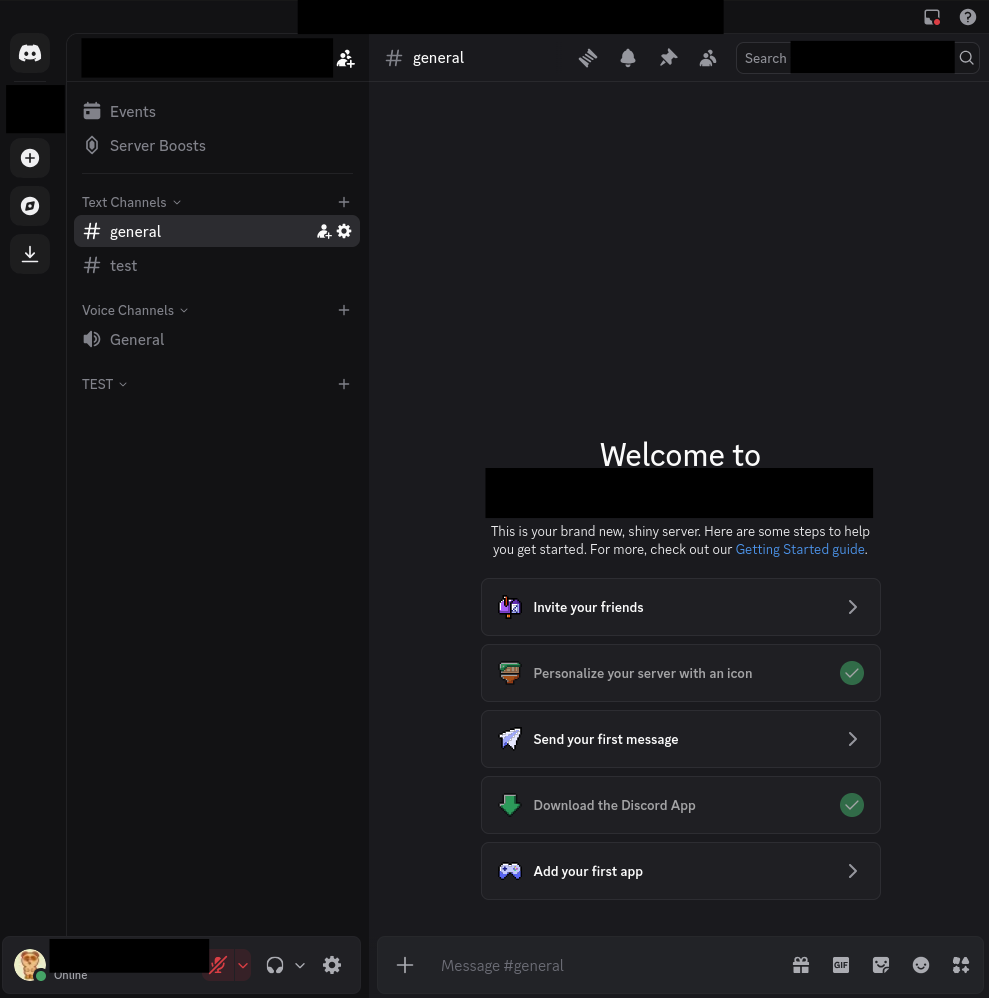
カテゴリーを確認
カテゴリーを確認します。
ブラウザ画面
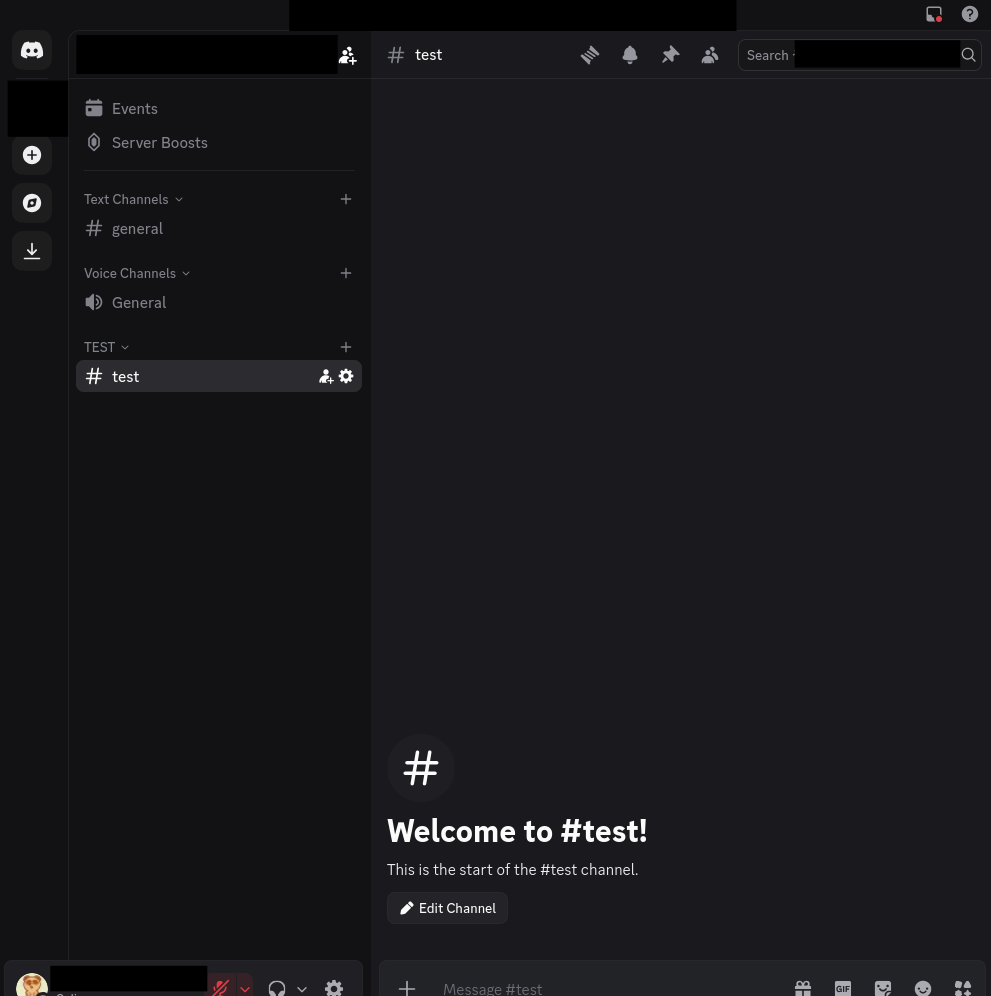
チャンネルをカテゴリーに移動
既存のチャンネルをドラッグ&ドロップで任意のカテゴリー下に移動できます。
ブラウザ画面
権限設定の基本
チャンネルごとに閲覧・発言の権限を設定できます。
チャンネルを非公開にする
- チャンネル名を右クリック
- [チャンネルを編集]を選択
- [権限]タブを開く
- [プライベートチャンネル]をオンにする
- アクセスを許可するロール/メンバーを追加する
ボット専用のプライベートサーバーを作る
Discordのサーバーは、作成直後から招待制で運用されます。
招待リンクを共有しない限り、外部の人間は参加できないため、実質的にプライベートな状態です。
ボットとの会話専用サーバーを作る場合は、以下の点を確認/設定します。
コミュニティ機能を有効にしない
サーバー設定のコミュニティを有効化をオンにすると、Discoverに掲載される可能性があります。
ボット専用サーバーでは有効にしないでおきます。
ボットをサーバーに追加する
ボットの追加は、ボットのOAuth2認証URLをブラウザで開き、追加先のサーバーを選択する方法が一般的です。
- ボットのDeveloper Portalから招待URLを取得
- ブラウザで招待URLを開き、追加先のサーバーを選択
- 必要な権限を確認して[認証]をクリック
@everyone の権限を制限する
デフォルトでは @everyoneロールにチャンネルの閲覧権限が付いています。
不特定多数が参加する場合は、制限しておくと安全です。
- サーバー設定を選択
- [ロール]を選択
- @everyoneを選択
- [チャンネルを見る]をオフにする
- ボット専用のロールを作成し、必要な権限だけを付与する
まとめ
Discordのサーバーとチャンネルの作成方法を紹介しました。
- 簡単に作成できる
- デフォルト設定では招待制
- コミュニティ機能で外部公開できる
- 簡単に作成できる
- カテゴリーでグループ化できる
- 権限設定で公開範囲を設定できる
Discordは、サーバーとチャンネルを作成することで、他者やbotとのコミュニケーションができるようになります。
まずは自作bot用サーバーを作って見ると良いと思います。