

GitHubでは、リポジトリの公開範囲を設定することができます。
リポジトリのPrivateとPublicの変更方法を紹介します。
 やすひら
やすひらリポジトリの公開範囲の変更方法を紹介します
この記事でわかること
- リポジトリの公開範囲の変更方法
目次
GitHubとは
GitHubは、ソースコードやドキュメントを管理するツールです。


リポジトリの公開範囲
GitHubでは、リポジトリの公開範囲を設定することができます。
| 公開範囲 | 意味 |
|---|---|
| private | 管理者からアクセス許可されたユーザーのみ参照できるリポジトリ |
| public | 全ユーザーが参照できるリポジトリ |
リポジトリの公開範囲の変更方法
リポジトリの公開範囲の変更方法を紹介します。
GitHubのホームページにアクセス
GitHubのホームページにアクセスします。
ブラウザ画面
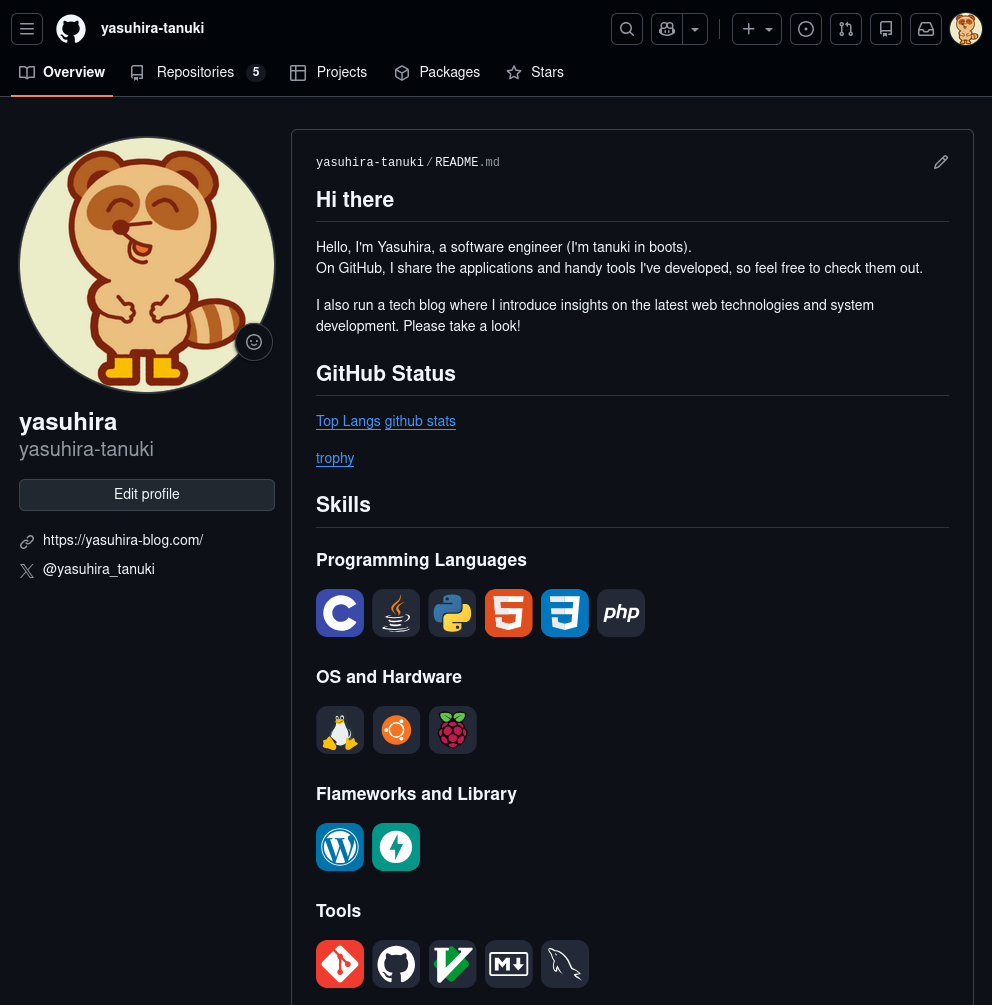
リポジトリを選択
リポジトリを選択します。
ブラウザ画面
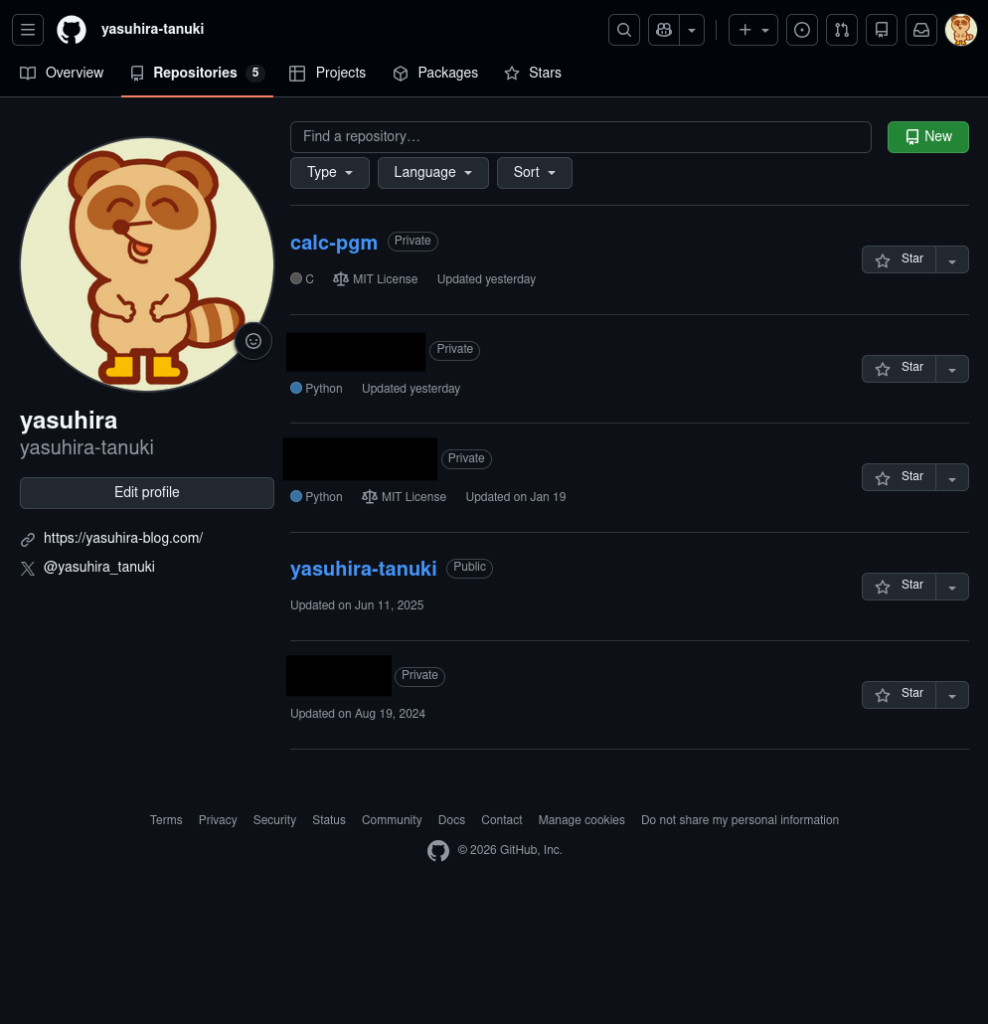
該当リポジトリを選択
該当リポジトリを選択します。
ブラウザ画面
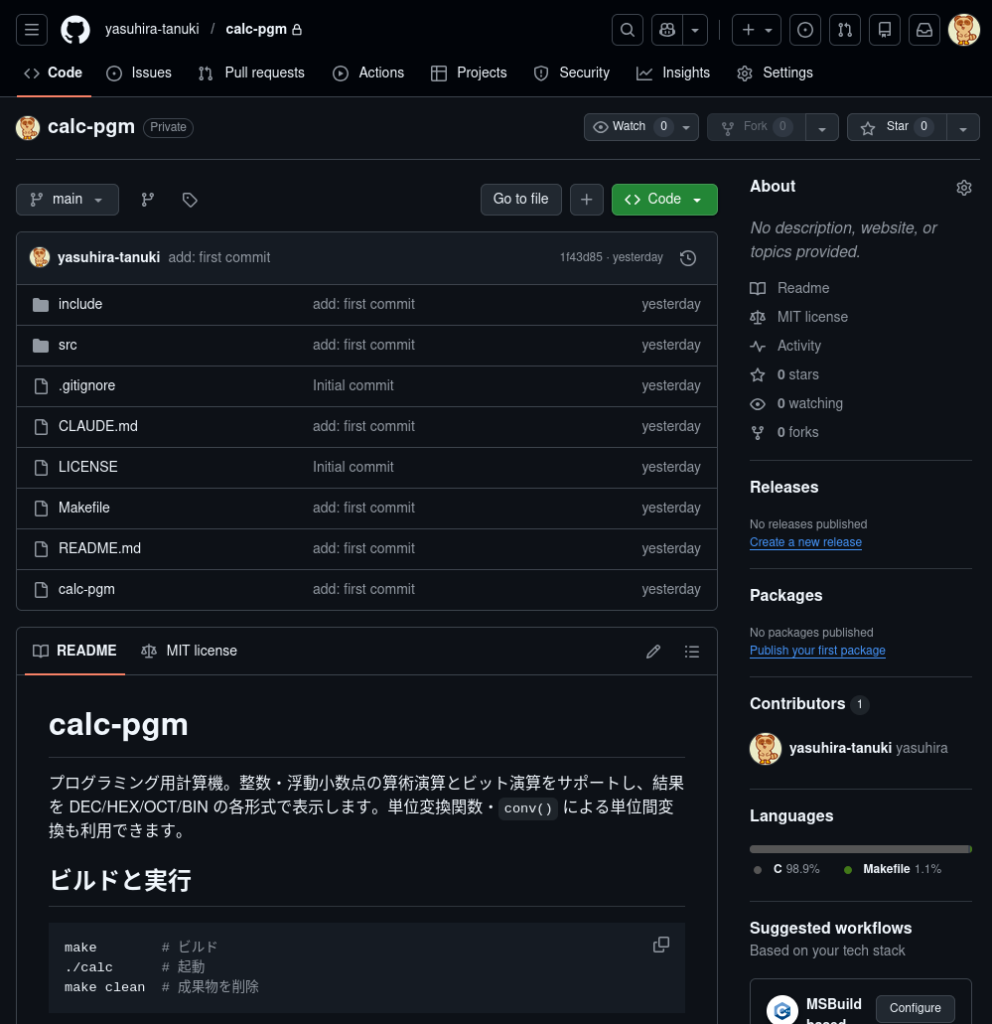
リポジトリ設定を選択
リポジトリ設定を選択します。
ブラウザ画面
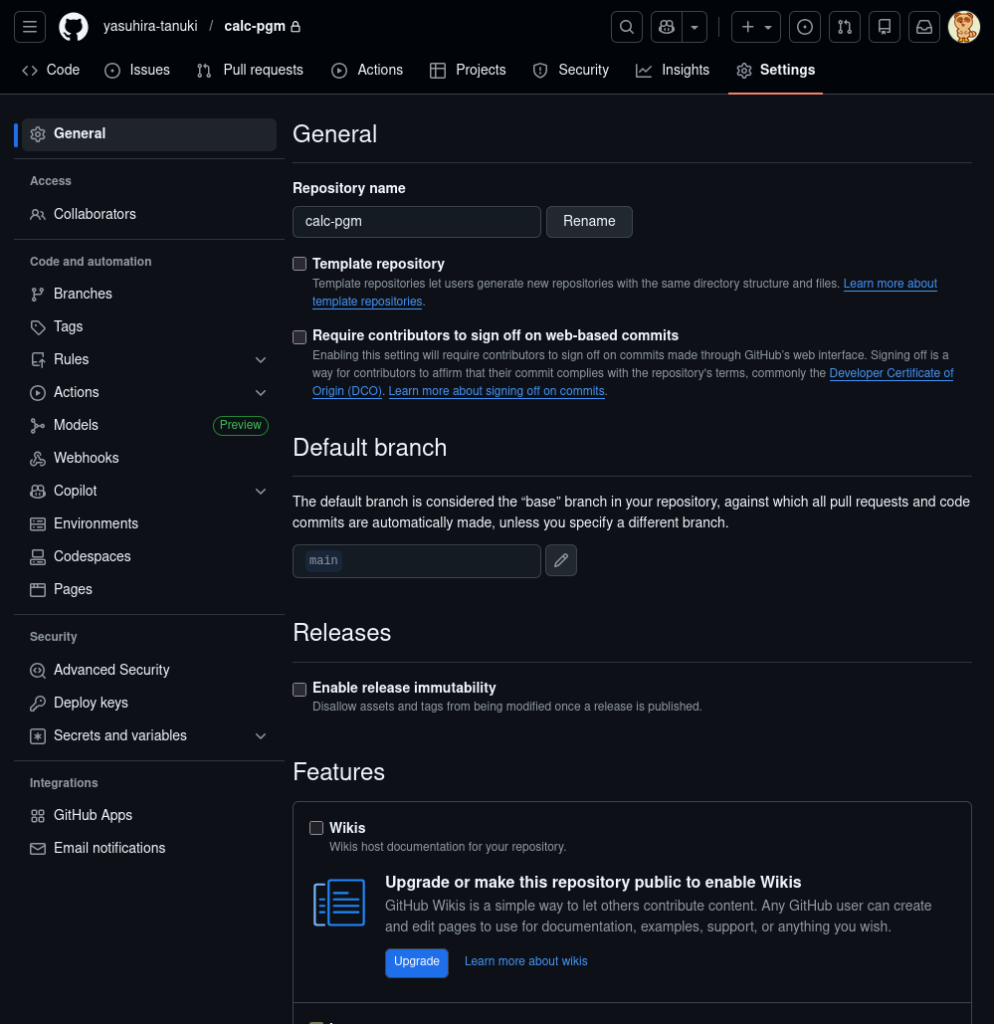
Danger Zoneまでスクロール
Danger Zoneまでスクロールします。
ブラウザ画面
リポジトリの可視性設定を選択
リポジトリの可視性設定を選択します。
ブラウザ画面
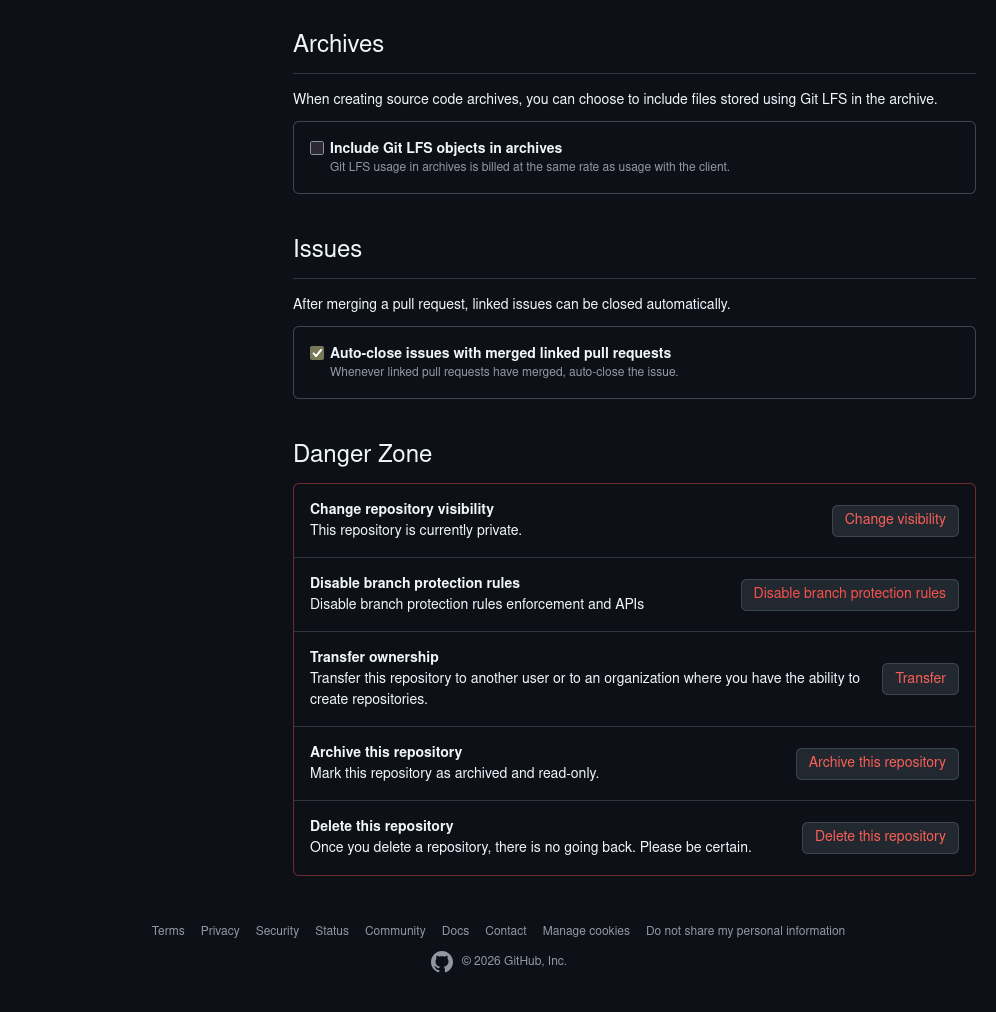
リポジトリの公開範囲変更を選択
リポジトリの公開範囲変更を選択します。
ブラウザ画面
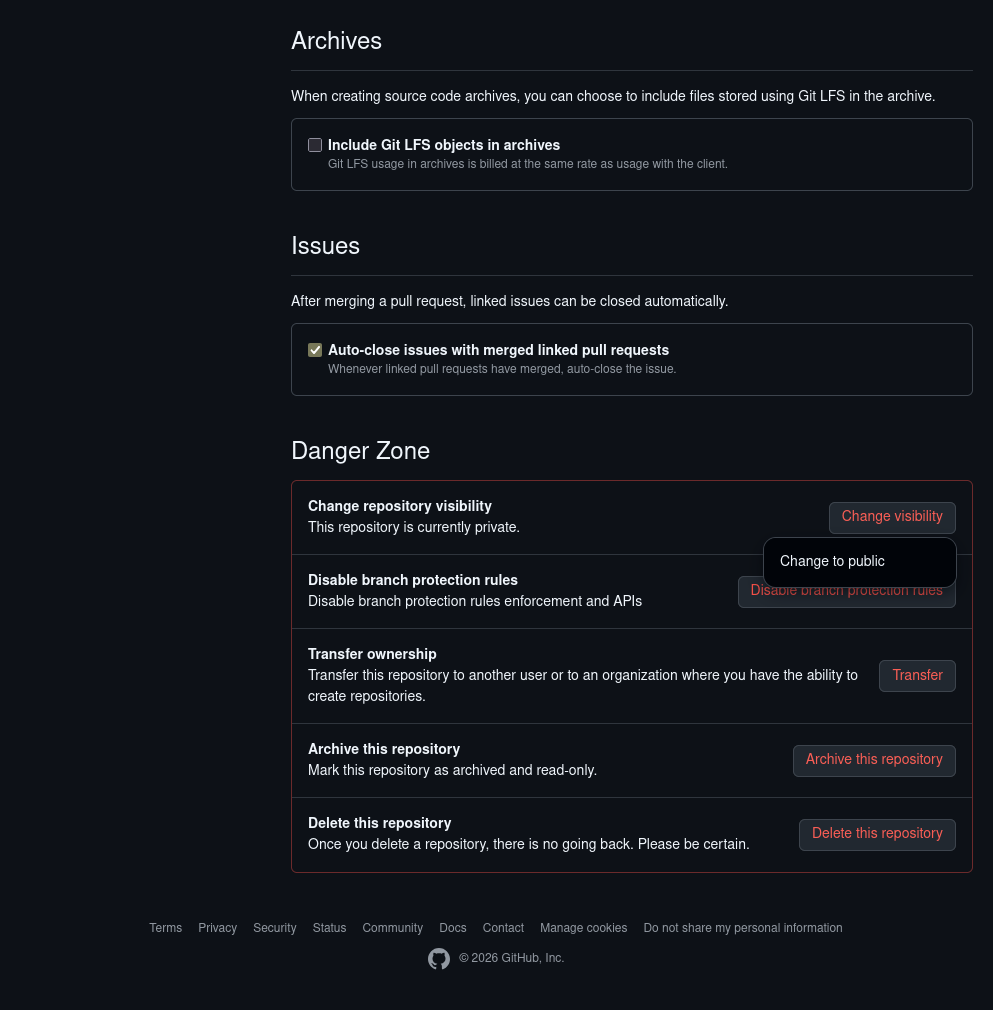
リポジトリの公開範囲の変更を要求
リポジトリの公開範囲の変更を要求します。
ブラウザ画面
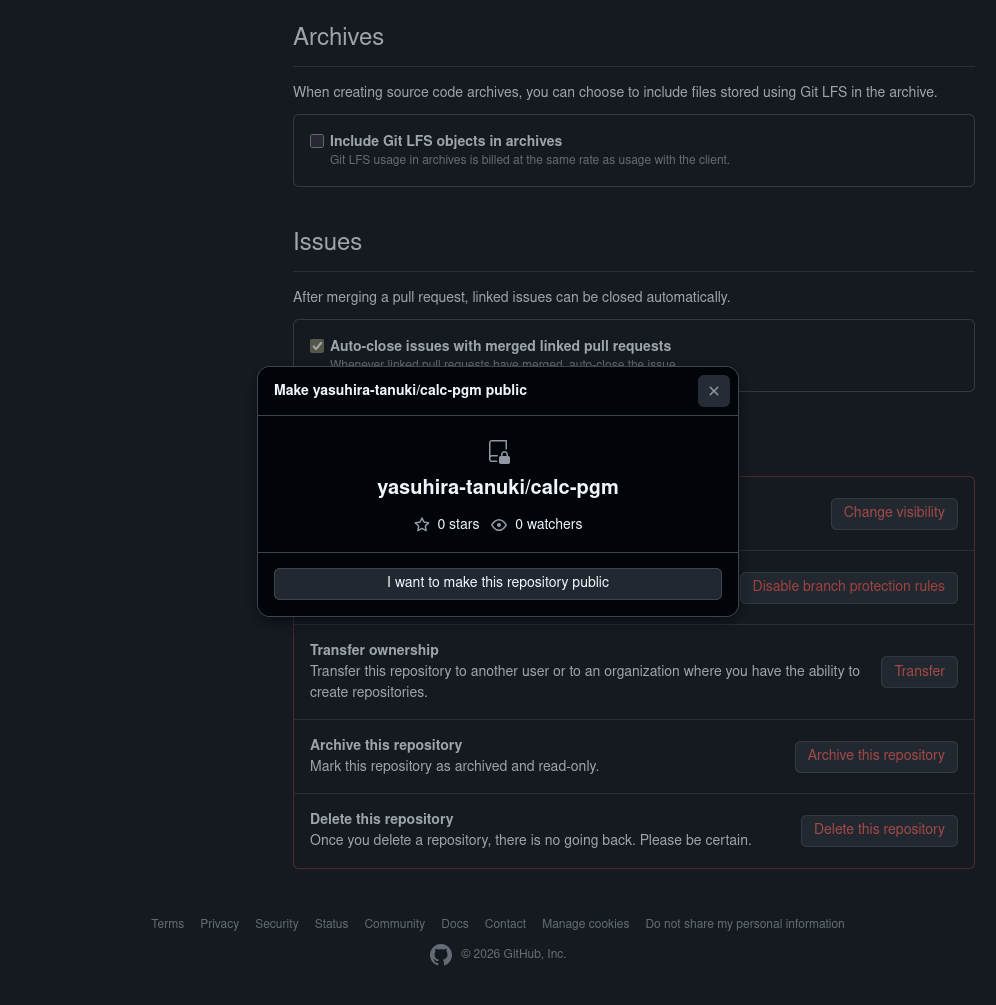
リポジトリを公開範囲変更の影響を確認
リポジトリを公開範囲変更の影響を確認します。
ブラウザ画面
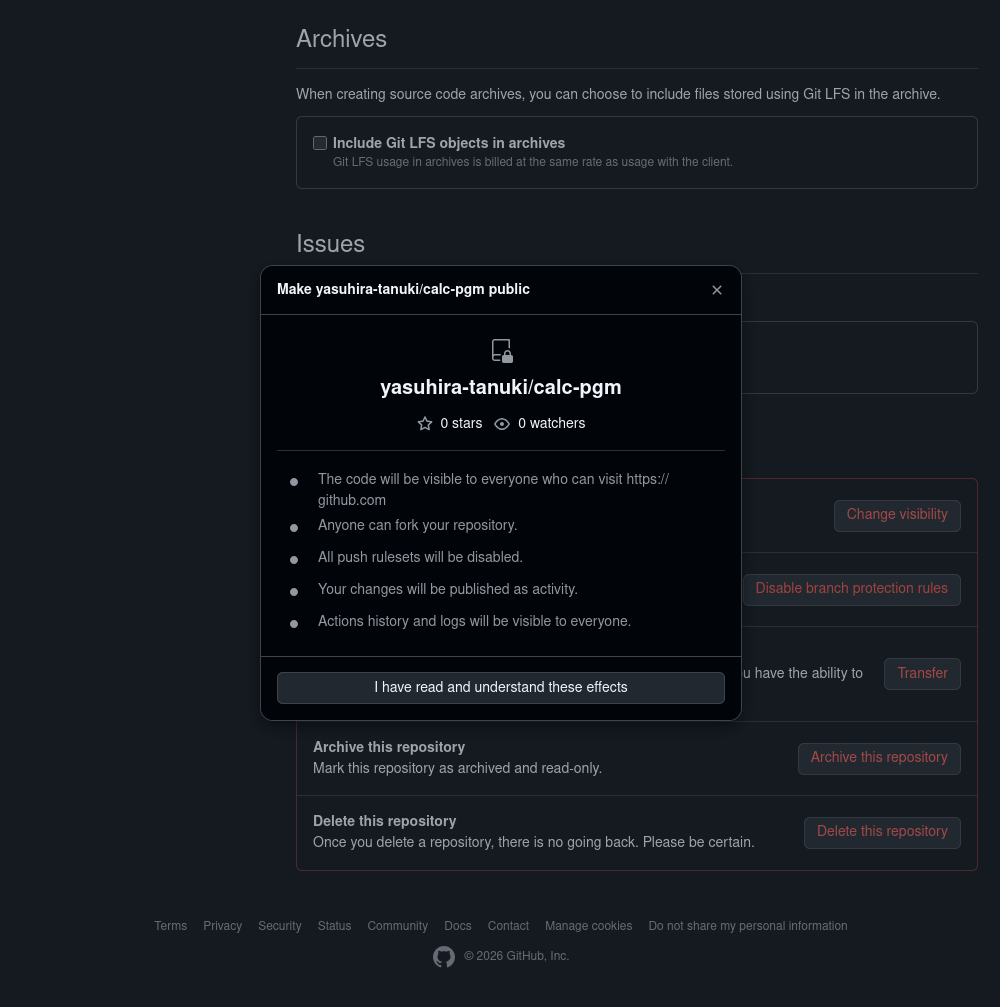
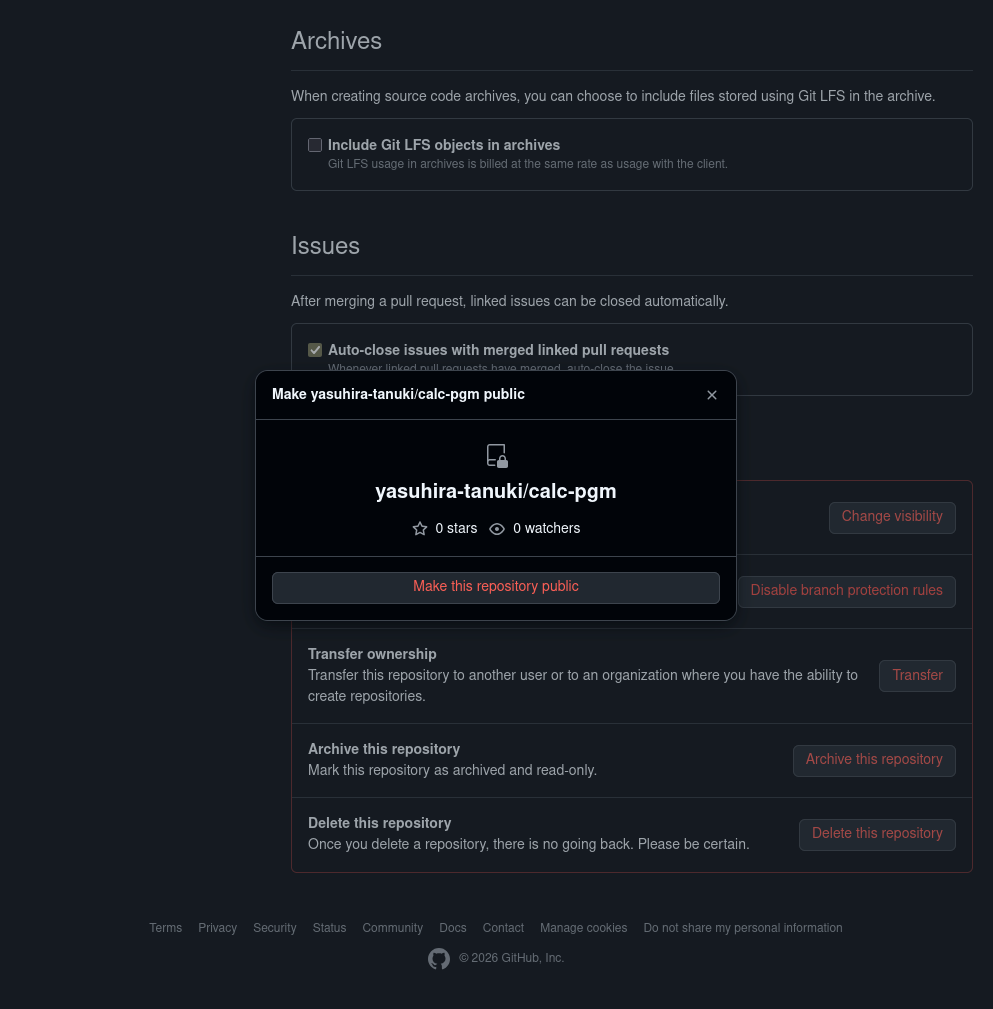
リポジトリを公開に確定
リポジトリを公開に確定します。
ブラウザ画面
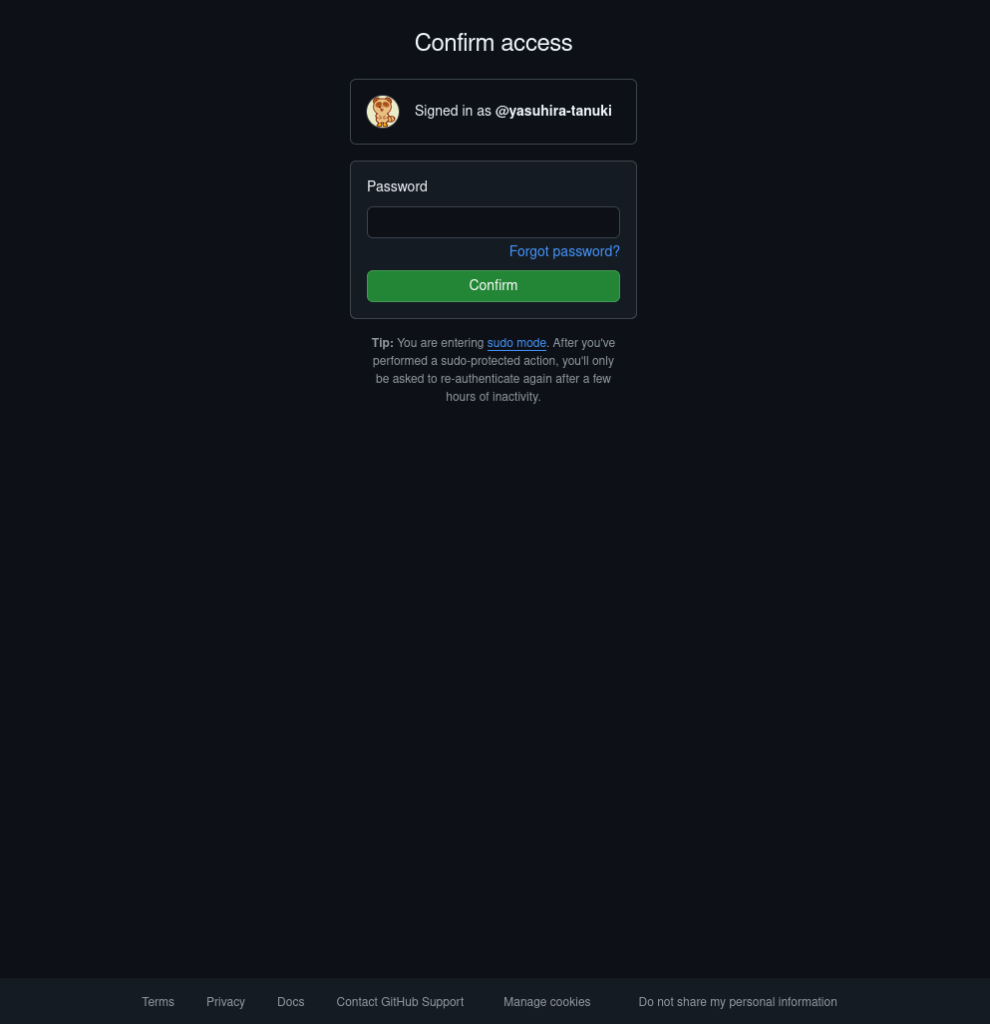
パスワード認証
パスワードを入力して認証します。
ブラウザ画面
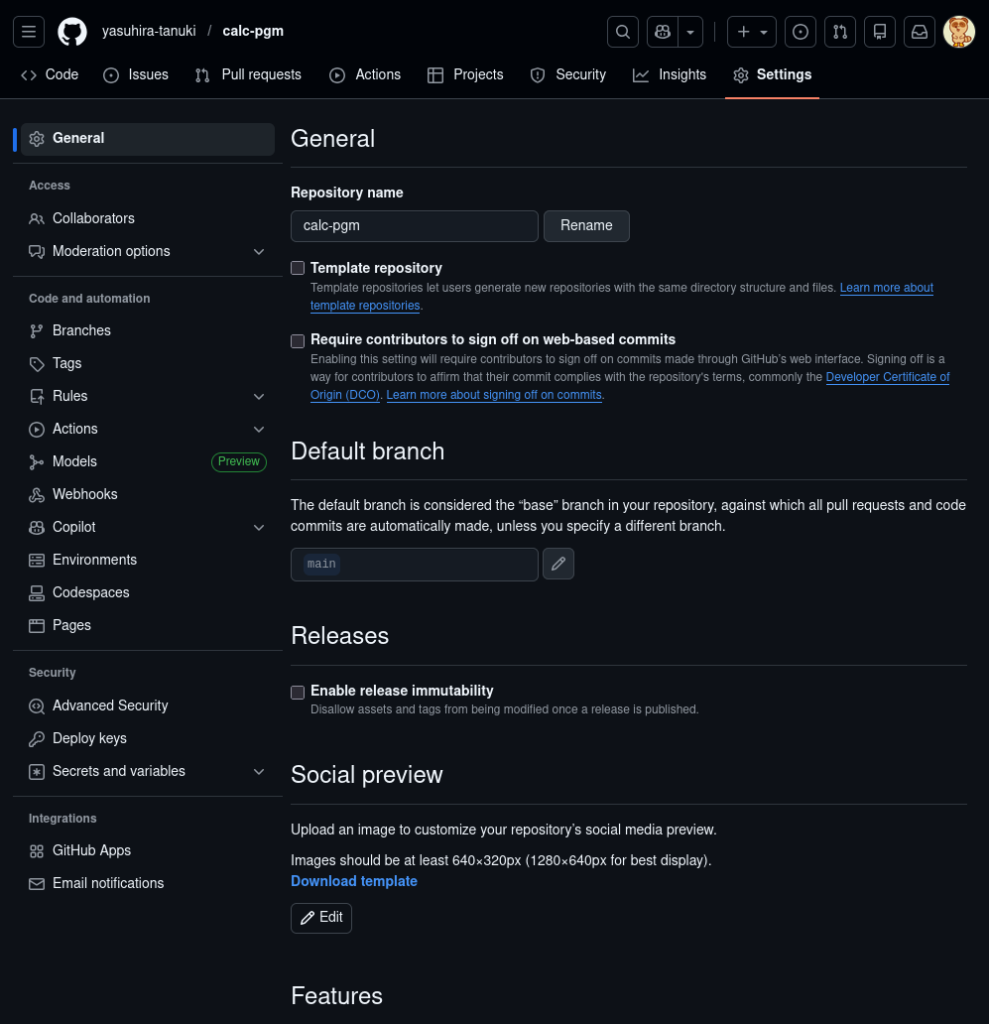
設定画面を確認
設定画面を確認します。
ブラウザ画面
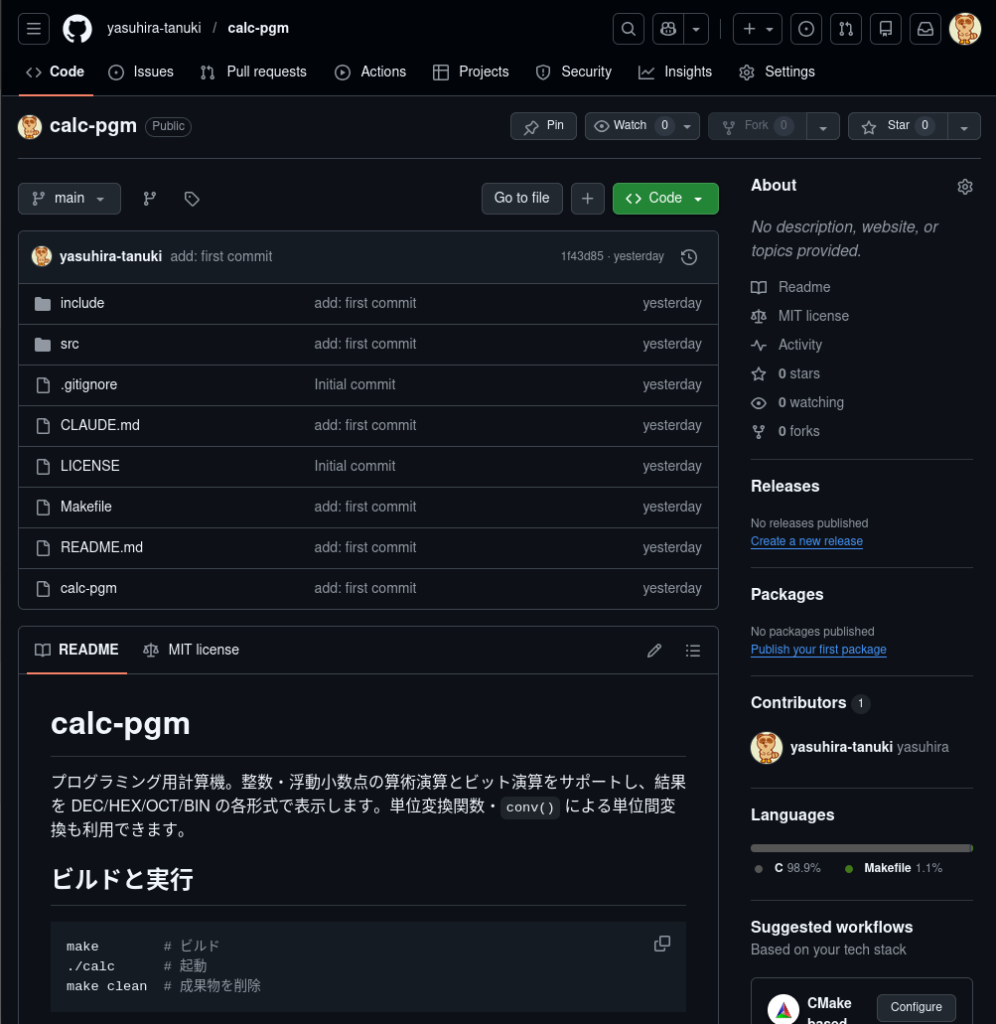
リポジトリ画面で公開範囲を確認
リポジトリ画面で公開範囲を確認する
ブラウザ画面
まとめ
GitHubのリポジトリの公開範囲の変更方法を紹介しました。
GitHubのリポジトリの公開範囲は
- Publicへ変更できる
- Privateへ変更できる
GitHubで公開範囲を設定することで、リポジトリを公開したり非公開にすることができます。
公開範囲の設定を誤ると、セキュリティ事故となるため、注意して設定する必要があります。